مشفِّر الملفات
(المس أحد الحروف أو مرِّر للأسفل لمزيد من المواضيع)
وضع SAF (أندرويد 5+)
أين؟
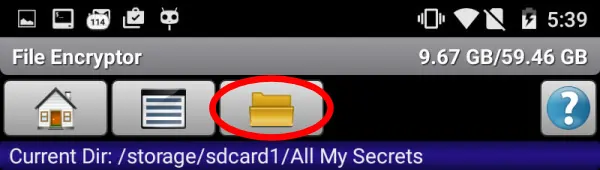
- زر
 أو
أو 
أو يمكن استخدامه لعمليات الإخراج فقط (إذا كانت مجلدات الوجهة المخصصة مفعَّلة في إعدادات التطبيق -
الإعدادات: مشفِّر الملفات ← وجهة الملفات المشفَّرة/المفكوكة التشفير).
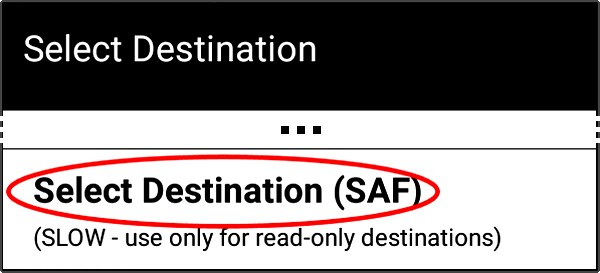
إذا عيَّنت الوجهة (الوجهات) على
"اسأل"، فسيُعرض مربع الحوار التالي لجميع مهام التشفير/فك التشفير:
 الخلفية
في أندرويد 4.4 (KitKat)، قيَّدت Google تطبيقات الطرف الثالث (غير المثبَّتة مسبقًا) من الكتابة على وحدات التخزين الخارجية/القابلة للإزالة. هذا القرار شلَّ العديد من التطبيقات وجعل بعضها عديم الفائدة. أدى الضغط على Google إلى حل وسط أُدمج في أندرويد 5. يمكن للتطبيقات استعادة إذن الكتابة على وحدات التخزين الخارجية باستخدام واجهة برمجة جديدة مع SAF (إطار عمل الوصول إلى وحدات التخزين). ومع ذلك، بشكل عام، بطاقات SD الخارجية عادةً ما تكون أقل موثوقية بكثير (خصوصًا مع بعض توليفات الجهاز/بطاقة SD) من الذاكرة الداخلية.
أول تشغيل
الخلفية
في أندرويد 4.4 (KitKat)، قيَّدت Google تطبيقات الطرف الثالث (غير المثبَّتة مسبقًا) من الكتابة على وحدات التخزين الخارجية/القابلة للإزالة. هذا القرار شلَّ العديد من التطبيقات وجعل بعضها عديم الفائدة. أدى الضغط على Google إلى حل وسط أُدمج في أندرويد 5. يمكن للتطبيقات استعادة إذن الكتابة على وحدات التخزين الخارجية باستخدام واجهة برمجة جديدة مع SAF (إطار عمل الوصول إلى وحدات التخزين). ومع ذلك، بشكل عام، بطاقات SD الخارجية عادةً ما تكون أقل موثوقية بكثير (خصوصًا مع بعض توليفات الجهاز/بطاقة SD) من الذاكرة الداخلية.
أول تشغيل
- سيظهر منتقي المجلدات. تحتاج إلى تحديد المجلد (أو وحدة التخزين) التي تريد العمل معها.
- اضغط على زر المزيد (الزاوية العلوية) واختر إظهار بطاقة SD.
- اضغط على زر القائمة (الزاوية العلوية المقابلة) واختر وحدة التخزين التي تريد استخدامها.
- اضغط تحديد (بالأسفل).
القيود
هناك بعض القيود في وضع SAF التي ينبغي أن تكون على دراية بها:
- توفِّر واجهة SAF أداءً أقل (وغالبًا أقل بكثير) من وضع الوصول المباشر القياسي إلى الملفات (خصوصًا مع المجلدات التي تحتوي على العديد من الملفات/المجلدات الفرعية).
- لا يمكن تعيين المجلد الرئيسي/المجلدات المخصصة في وضع SAF؛ ومع ذلك يُحفظ آخر عنوان SAF URI تم اختياره تلقائيًا: زر المجلد الرئيسي ← الانتقال إلى آخر مجلد SAF تم اختياره.
- ميزة المحو لا تعمل. إذا كان خيار "المحو بعد التشفير" مفعَّلًا في الإعدادات، فسيتم حذف الملفات فقط. إذا استخدمت "اختيار الوجهة (SAF)" مع ملفات مصدر للقراءة فقط، فلن تُحذف الملفات إطلاقًا.
- وظيفة "فتح الملف" لن تعمل إلا إذا كان التطبيق الوجهة قادرًا على فك ترميز عنوان SAF URI.


 تطبيق ويب متوافق (AES)