密碼保險箱
(輕觸某個字母或向下捲動,即可檢視更多主題)
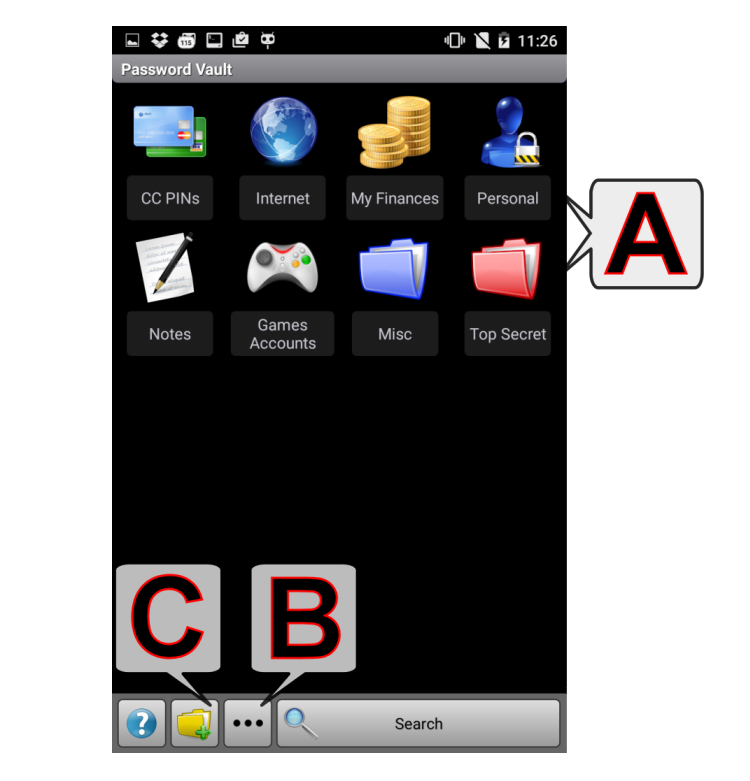
B - 更多選項按鈕
註:按下右下角的「功能表按鈕」或「展開按鈕」可顯示底部功能表。
- 變更密碼:變更密碼保險箱的「主」密碼。
- 匯入保險箱:從應用程式的資料匯入/匯出目錄將以前匯出的密碼保險箱資料重新匯入。
- 合併保管庫:合併保管庫。
- 匯出保險箱:將當前密碼保險箱資料匯出(備份)到應用程式的資料匯入/匯出目錄。
- 注意:
- 應用程式的 匯入/匯出目錄 可以在應用程式的設定中設定
- 有兩種匯入匯出格式可供選擇:(1)使用經壓縮、完全加密的 .pwv 檔案格式,或(2)未加密、可編輯的 .xml 檔案格式。
C - 新增資料夾
注意:按下右下角的「功能表按鈕」或「展開按鈕」可顯示底部功能表。
- 使用顯示/編輯/刪除功能中同樣的對話方塊新增一個密碼資料夾。
密碼自動填入
- 將密碼保險箱中的登入資訊填入其他應用程式和網站;在完整模式下,還會提議將新的登入資訊和已變更的密碼儲存到保險箱。需要 Android 8.0 或更新版本。
- 開啟:在設定(密碼保險箱部分)中,將密碼自動填入設為:
- 唯讀:僅填入登入資訊 - 不會在保險箱中儲存任何內容。
- 完整(填入並儲存):填入登入資訊,並提議儲存新的登入資訊和已變更的密碼。
開啟時,系統會要求您將 SSE 選為裝置的自動填入服務。
- 瀏覽器:Firefox 和 Opera Mini 可直接與 SSE 搭配使用。Chrome(135 版或更新版本)、Brave 以及其他以 Chromium 為基礎的瀏覽器會一直使用自己的密碼管理工具,直到您變更一項設定:在瀏覽器的設定中開啟自動填入服務(在 Chrome 中位於自動填入和密碼下),然後選擇使用其他自動填入服務;瀏覽器隨後會重新啟動。舊版 Chrome 無法使用其他自動填入服務。以 Chromium 為基礎的瀏覽器只會在安全(https)網頁上自動填入,例如不會在路由器的 http:// 設定網頁上填入。
- 填入登入資訊:在其他應用程式或網站中輕觸使用者名稱或密碼欄位:
- 如果保險箱已鎖定,會顯示建議解鎖 SSE 密碼保險箱。輕觸它並輸入保險箱密碼。
- 會列出相符的項目 - 輕觸其中一項即可填入使用者名稱和密碼。
- 網站依項目URL中的網域比對(僅限瀏覽器):其他應用程式聲稱的網站會被忽略,以免應用程式冒充網站。應用程式依應用程式 ID(套件名稱)比對:自動填入為該應用程式儲存的項目會直接填入;URL 網域或標題僅與應用程式 ID 相似的項目,須經您確認後才會填入,因為任何應用程式都可以使用熟悉的名稱。
- 儲存登入資訊(僅限完整模式):當您使用保險箱中尚未儲存的登入資訊或已變更的密碼登入時,Android 會詢問是否將其儲存到 S.S.E.(按鈕繼續,在 Android 10 及更早版本上為儲存)。如果保險箱已鎖定,請輸入保險箱密碼。然後在儲存到密碼保險箱對話方塊中選擇:
- 新項目:登入資訊會儲存為擴充項目(標題、帳戶、密碼、URL)。預設會儲存到首次儲存時建立的自動填入資料夾;您也可以選擇其他任何資料夾並變更標題。
- 更新現有項目:取代某個相符項目的密碼。被取代的密碼會以先前的密碼(日期)欄位保留在該項目中 - 只保留最近的一個。基本項目會轉換為擴充項目,以便容納帳戶、URL 和此欄位。
- 儲存前可輕觸眼睛圖示查看擷取到的密碼。
未經您確認,不會在保險箱中寫入任何內容;保險箱中已有的登入資訊也不會再次儲存。
- 密碼保險箱同時處於開啟狀態:如果密碼保險箱在 SSE 中處於開啟狀態(包括在幕後),登入資訊會透過它儲存,並立即顯示變更。只有在那裡正處於編輯狀態的項目無法更新 - 請在那裡修改它,或將登入資訊儲存為新項目。如果在儲存對話方塊開啟期間保險箱發生了變更,則不會儲存任何內容;對話方塊會顯示目前狀態,您需要再次確認。
- 安全說明:
- 自動填入使用保險箱密碼解鎖。設定中的自動填入自動鎖定決定其保持解鎖的時間(預設為立即 - 每次都會要求輸入密碼)。
- 自動填入與應用程式啟動保護的密碼彼此獨立。
- 所有操作都在您的裝置上進行 - SSE 無法存取網際網路。SSE 從不填入自己的欄位。
- 以空格開頭或結尾的密碼無法儲存(保險箱不保留這類空格)。
- 開啟應用程式啟動保護時,在應用程式鎖定期間由自動填入儲存的登入資訊,會在保險箱下一次發生變更時才寫入自動備份檔案。
其他...
- 整個保險箱作為一個物件被加密。只要您的密碼足夠安全,存儲的所有屬性(名稱、密碼、註釋等)也同樣安全。
- 忘記密碼
- 如果您忘記了密碼,將無法進入您的密碼保險箱。
- 您現在能做的是在「登入(輸入密碼)」對話方塊中按一下「取消」按鈕,然後根據「幫我登入!」功能的指導操作。
 - 複製到剪貼簿
  - 複製到剪貼簿(所有/選中段落 - 段落指以「硬歸位」分隔的文字行)
 - 密碼生成器