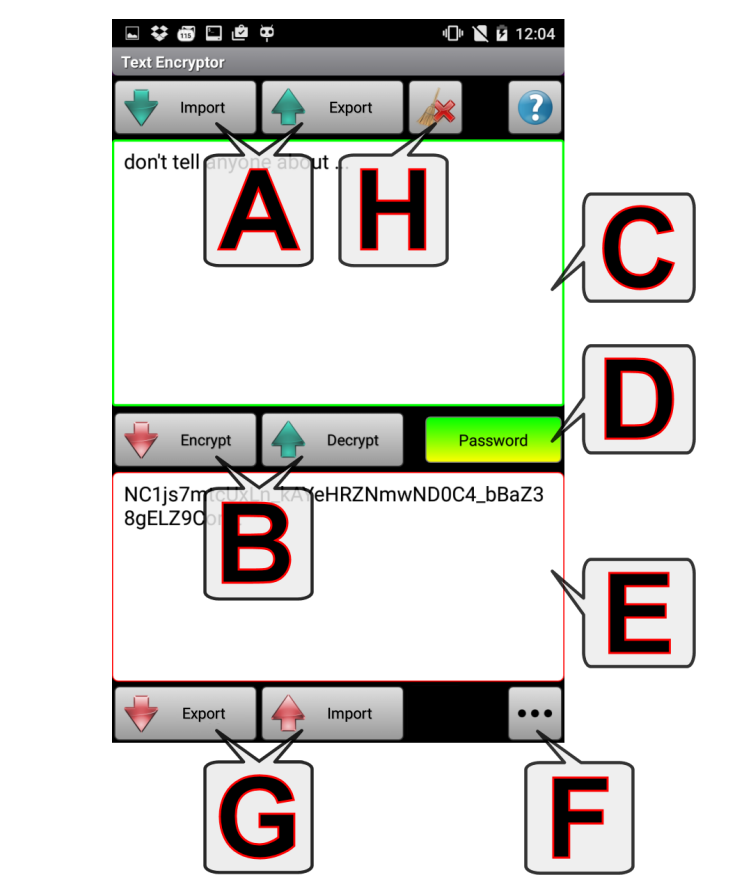
文字加密
(輕觸某個字母或向下捲動,即可檢視更多主題)
快速入門
加密
- 為當前工作階段設定一個密碼。
- 在「未加密文字」區域(上圖中的 C 區)寫入或貼入文字。
- 按下「加密」按鈕。
- 「加密文字」區域(上圖中的 E 區)中將出現經加密的文字。
- 將加密文字複製到系統剪貼簿中,可隨意使用,也可以將其儲存到應用程式資料庫中供以後使用(F 按鈕)。
解密
- 為當前工作階段設定一個密碼。
- 在「加密文字」區域(上圖中的 E 區)寫入或貼入加密文字。
- 按下「解密」按鈕。(註:解密演算法被自動偵測)
- 「未加密文字」區域(上圖中的 C 區)中將出現解密後的文字。
- 將已解密的文字複製到系統剪貼簿中,可隨意使用。
隱寫術
- 本應用包含隱寫術功能(在圖像中隱藏文字或檔案 - JPG)。隱寫術演算法與所選的對稱式加密演算法結合使用,以建立最終的隱寫圖(JPEG 圖像)。提供兩種隱寫術演算法:
- J-UNIWARD (default) — 對統計隱寫分析有更好的抵抗力(更難被偵測)。
- F5 — 處理速度更快,成熟演算法,適合較小的資料。
- 可在 設定:文字加密 → 隱寫術演算法(或 檔案加密 → 隱寫術演算法)中選擇演算法。
- 檔案加密中也提供隱寫術功能,可在圖像中隱藏檔案。
- IMPORTANT NOTE: 某些通訊應用(如WhatsApp、Viber、Messenger等)可能會調整大小或重新壓縮圖像。隱藏資料會在此過程中損壞(JPG使用有損壓縮)。 => 請測試所有預期的工作流程與使用情境以驗證流程。
製作隱寫圖
- 為當前工作階段設定一個密碼。
- 在「未加密文字」區域(上圖中的 C 區)寫入或貼入您想要加密(並隱藏)的文字。
- 點按「更多...」按鈕(右下角 - F)。
- 選擇「加密和製作隱寫檔案」。
- 選擇載體圖像(JPG、PNG、BMP)。
- 點按「繼續」按鈕。
- 隱寫圖將被建立並儲存(請耐心等待,這可能需要一些時間)。
從隱寫圖解密
- 為當前工作階段設定一個密碼。
- 點按「更多...」按鈕(右下角 - F)。
- 選擇「從隱寫檔案中解密」。
- 選擇一個隱寫圖。
- 解密後的文字將出現在「未加密文字」區域(上圖中的 C 區)。
- 將未加密文字複製到系統剪貼簿,可隨意使用。
 相容的網頁應用程式 (AES)
工作階段密碼
- 「文字加密」應用程式與「密碼保險箱」應用程式的工作方式不同。「文字加密」應用程式未設定進入應用程式的密碼,但設定了當前加密/解密工作階段的密碼。您可以為任何目的(註釋、電子郵件、社交網路、與 A、B、C...等人的通訊溝通記錄等....)設定不限數量的密碼。
忘記密碼
- 如沒有正確的密碼,不能透過任何「後門」來解密任何文字。如果您忘記了密碼,「抱歉。」 ;-)
系統剪貼簿
- 某些其他系統使用的名稱是「貼上板」。
- 如需瞭解更多資訊,建議使用谷歌搜尋尋找此類資訊:android using copy paste(android 使用 複製 貼上)
D - 設定密碼按鈕
- 設定工作階段密碼.
- 此按鈕的色彩取決於當前密碼的強度(紅色=弱,黃色=不錯,綠色=強)。
E - 加密文字區
- 在此放置需要解密的文字。
- 當其中一個文本欄位(未加密/加密)改變時,此區域的文本為紅色,所以其它欄位的資料不對應於實際值。
- 當加密文本未被使用(複製、儲存)時,此區域的文字為藍色。
F - 更多選項按鈕
- 從資料庫或檔案中載入文字:從應用程式資料庫(或一個檔案)中載入以前儲存的資料。
- 將文字儲存到資料庫或檔案:將「加密文字」區內的資料儲存到應用程式資料庫(或一個檔案)中,以便以後使用。
- 刪除資料庫中的文字或刪除檔案:刪除應用程式資料庫中的選定資料(或刪除一個檔案)。
- + 隱寫術 (在圖像中隱藏文字或檔案 - JPG, J-UNIWARD / F5)