密码保险箱
(轻触某个字母或向下滚动,即可查看更多主题)
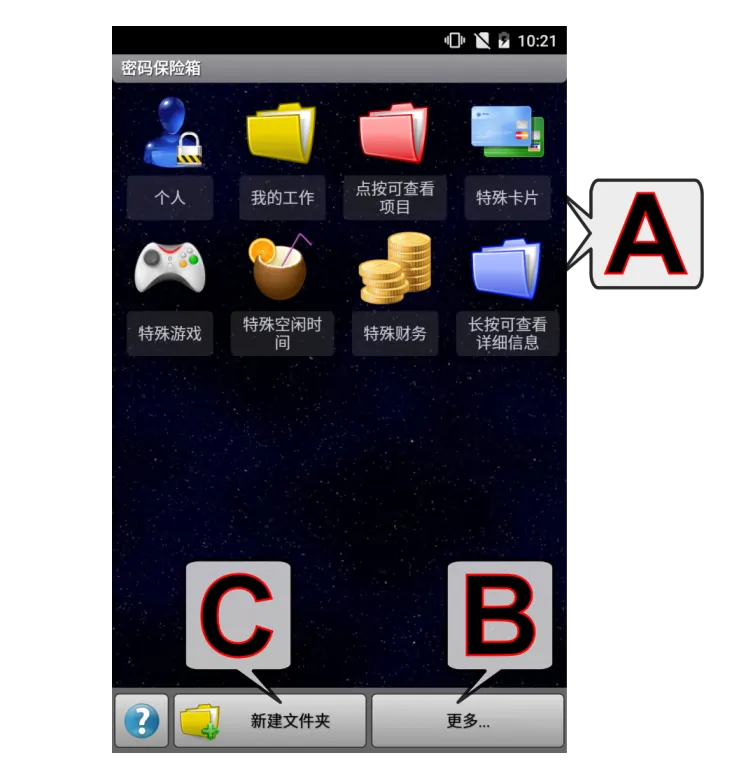
B - 更多选项按钮
注:按下右下角的“菜单按钮”或“展开按钮”可显示底部菜单。
- 更改密码:更改密码保险箱的“主”密码。
- 导入保险箱:从应用的数据导入/导出目录将以前导出的密码保险箱数据重新导入。
- 合并保管库:合并保管库。
- 导出保险箱:将当前密码保险箱数据导出(备份)到应用的数据导入/导出目录。
- 注意:
- 应用的 导入/导出目录 可以在应用的设置中设定
- 有两种导入导出格式可供选择:(1)使用经压缩、完全加密的 .pwv 文件格式,或(2)未加密、可编辑的 .xml 文件格式。
C - 新建文件夹
注意:按下右下角的“菜单按钮”或“展开按钮”可显示底部菜单。
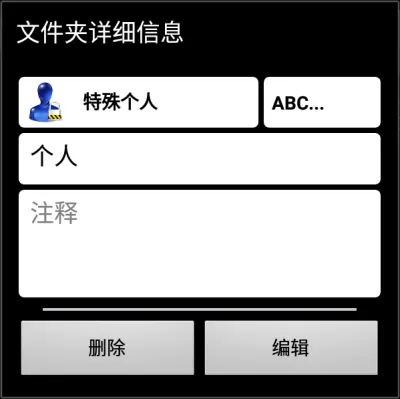
- 使用显示/编辑/删除功能中同样的对话框新建一个密码文件夹。
密码自动填充
- 将密码保险箱中的登录信息填入其他应用和网站;在完整模式下,还会提议将新的登录信息和已更改的密码保存到保险箱。需要 Android 8.0 或更高版本。
- 开启:在设置(密码保险箱部分)中,将密码自动填充设为:
- 只读:仅填充登录信息 - 不会向保险箱保存任何内容。
- 完整(填充并保存):填充登录信息,并提议保存新的登录信息和已更改的密码。
开启时,系统会要求您将 SSE 选为设备的自动填充服务。
- 浏览器:Firefox 和 Opera Mini 可直接与 SSE 配合使用。Chrome(135 版或更高版本)、Brave 以及其他基于 Chromium 的浏览器会一直使用自己的密码管理器,直到您更改一项设置:在浏览器的设置中打开自动填充服务(在 Chrome 中位于自动填充和密码下),然后选择使用其他自动填充服务;浏览器随后会重启。旧版 Chrome 无法使用其他自动填充服务。基于 Chromium 的浏览器只会在安全(https)页面上自动填充,例如不会在路由器的 http:// 设置页面上填充。
- 填充登录信息:在其他应用或网站中点按用户名或密码字段:
- 如果保险箱已锁定,会显示建议解锁 SSE 密码保险箱。点按它并输入保险箱密码。
- 会列出匹配的项目 - 点按其中一项即可填充用户名和密码。
- 网站按项目URL中的域名匹配(仅限浏览器):其他应用声称的网站会被忽略,以免应用冒充网站。应用按应用 ID(包名)匹配:自动填充为该应用保存的项目会直接填充;URL 域名或标题仅与应用 ID 相似的项目,须经您确认后才会填充,因为任何应用都可以使用熟悉的名称。
- 保存登录信息(仅完整模式):当您使用保险箱中尚未保存的登录信息或已更改的密码登录时,Android 会询问是否将其保存到 S.S.E.(按钮继续,在 Android 10 及更早版本上为保存)。如果保险箱已锁定,请输入保险箱密码。然后在保存到密码保险箱对话框中选择:
- 新项目:登录信息将保存为扩展项目(标题、帐户、密码、URL)。默认保存到首次保存时创建的自动填充文件夹;您也可以选择其他任意文件夹并更改标题。
- 更新现有项目:替换某个匹配项目的密码。被替换的密码会以以前的密码(日期)字段保留在该项目中 - 只保留最近的一个。基本项目会被转换为扩展项目,以便容纳帐户、URL 和此字段。
- 保存前可点按眼睛图标查看捕获到的密码。
未经您确认,不会向保险箱写入任何内容;保险箱中已有的登录信息也不会再次保存。
- 密码保险箱同时处于打开状态:如果密码保险箱在 SSE 中处于打开状态(包括在后台),登录信息会通过它保存,并立即显示更改。只有在那里正处于编辑状态的项目无法更新 - 请在那里修改它,或将登录信息保存为新项目。如果在保存对话框打开期间保险箱发生了变化,则不会保存任何内容;对话框会显示当前状态,您需要再次确认。
- 安全说明:
- 自动填充使用保险箱密码解锁。设置中的自动填充自动锁定决定其保持解锁的时长(默认为立即 - 每次都会要求输入密码)。
- 自动填充与应用程序启动保护的密码相互独立。
- 所有操作都在您的设备上进行 - SSE 无法访问互联网。SSE 从不填充自己的字段。
- 以空格开头或结尾的密码无法保存(保险箱不保留此类空格)。
- 开启应用程序启动保护时,在应用程序锁定期间由自动填充保存的登录信息,会在保险箱下一次发生更改时才写入自动备份文件。
其他...
- 整个保险箱作为一个对象被加密。只要您的密码足够安全,存储的所有属性(名称、密码、注释等)也同样安全。
- 忘记密码
- 如果您忘记了密码,将无法进入您的密码保险箱。
- 您现在能做的是在“登录(输入密码)”对话框中单击“取消”按钮,然后根据“帮我登录!”功能的指导操作。
 - 复制到剪贴板
  - 复制到剪贴板(所有/选中段落 - 段落指以“硬回车”分隔的文字行)
 - 密码生成器