文件加密
(轻触某个字母或向下滚动,即可查看更多主题)
快速入门
加密
- 选择一个文件或文件夹(轻触文件或长按文件夹)。
- 点按右下角的“加密”按钮。
- 设置一个密码。
- 将创建一个新的 .enc 文件。
(注意:您可以在加密后删除/擦除原始文件,删除也可以自动完成:设置:文件加密 → 加密后擦除源文件)
解密
- 选择一个加密文件(轻触文件)。
- 点按右下角的“解密”按钮。
- 输入密码。
- 文件或文件夹将被解密。
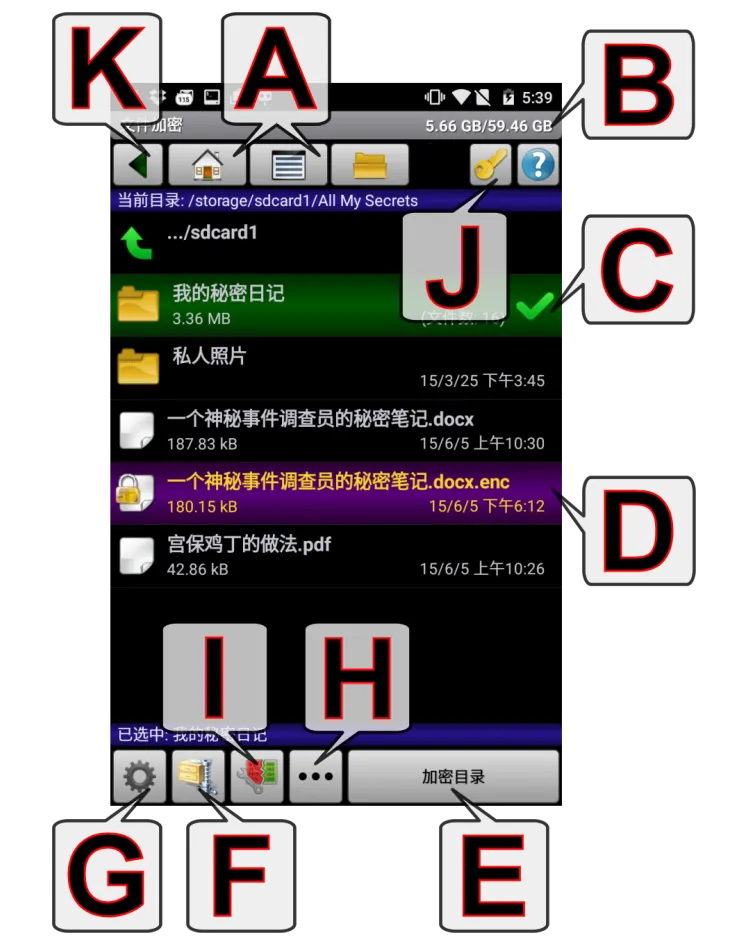
A - 可用的驱动器
- 指向当前设备上的可用卷+用户自定义的主目录/默认目录的快捷方式。
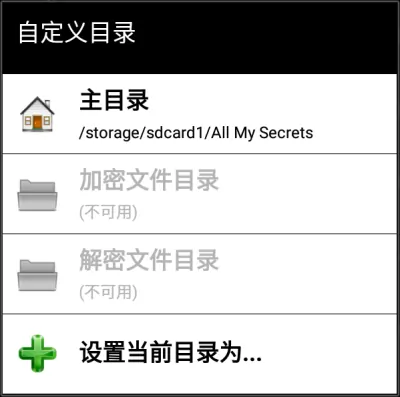
- 自定义目录 -

-
可以在此设置加密/解密文件输出目录(如已在“设置: 文件加密 → 加密/解密文件目标路径”中启用)
- SAF 按钮(Android 5+)
C - 选中的文件/文件夹
- 长按可以选中文件夹
- 短按可以选中文件
- 选中的文件或文件夹可以:
D - 加密的文件
- 已加密文件的特征:.enc 扩展名、紫色背景和“锁定”图标。
G - 设置
- 直接打开应用的设置,并定位到文件加密部分。
- 离开设置时,更改会自动保存。
H - 更多按钮
- 选中的文件/文件夹可以被重命名、删除、擦除或打开(文件)。
- 对于文件,该菜单还提供创建恢复文件和校验 / 修复操作。
- 除仅含 .zip 文件的选择外,任何选择都提供压缩 (ZIP);.zip 文件提供解压缩 (ZIP);单个 .zip 文件提供浏览 (ZIP)。
I - 恢复数据 开/关
- 在每个新建的 .enc 文件内部存放恢复数据,让受损的文件能够自我修复。
- 按钮会记住自己的状态。存放多少冗余在设置:文件加密 → 恢复数据比例中设置。
J - 设置会话密码
- 设置会话(“主”)密码。
- 未设置进入应用的密码,但设置了当前加密/解密会话的密码。您也可以为任何目的设置不限数量的密码。
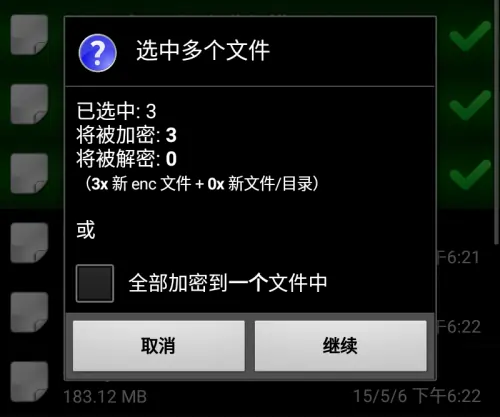
选中多个文件
- 选中多个文件(批处理)(Pro 版功能)
- 可以在应用设置中启用/停用:设置 → 文件加密:选中多个文件
隐写术
- 文件加密包含隐写术功能(在图像中隐藏文件 - JPG)。
- J-UNIWARD (default) — 对统计隐写分析有更好的抵抗力(更难被检测).
- F5 — 处理速度更快,成熟算法,适合较小的数据.
- 设置:文件加密 → 隐写术算法
- IMPORTANT NOTE: 某些通信应用(如WhatsApp、Viber、Messenger等)可能会调整或重新压缩图像。隐藏数据会在此过程中损坏。 => 请测试所有预期的工作流程。
创建隐写图
- 在文件浏览器中选择文件。
- 长按文件(或使用“更多...”按钮)并选择“创建隐写图”。
- 输入或设置密码(或使用会话密码)。
- 选择载体图像(JPG、PNG、BMP)。
- 隐写图将被创建并保存(请耐心等待)。
解密隐写图
- 在文件浏览器中选择隐写图图像(JPG)。
- 长按文件(或使用“更多...”按钮)并选择“解密隐写图”。
- 输入密码(或使用会话密码)。
- 选择提取文件的输出目录。
压缩 (ZIP) / 解压缩 / 浏览
- 普通的 ZIP 压缩包,可在任何系统上与任何人共享文件。即使是加密的 ZIP,也远比本应用程序的加密弱——如需保护文件,请使用加密。
压缩 (ZIP)
- 长按文件(或选择文件/文件夹后使用“更多...”按钮)并选择压缩 (ZIP)。.zip 文件不提供此项——它们已经是压缩过的。
- 多个选中的项目可以分别压缩为各自的 ZIP 文件,也可以全部压缩为一个。
- ZIP 文件创建在源文件旁边;如果该文件夹为只读,应用会询问保存位置。
- 压缩方式取自压缩按钮(F):
- 自动和 Deflate——处处都能打开的标准 ZIP(自动模式会将照片、视频、压缩包等已压缩的文件原样存储)。
- 禁用——文件仅存储,不压缩。
- Zstandard——压缩率更高、速度更快,但只能在较新的工具中打开(7-Zip 24.01 或更新版本、WinZip、Python 3.14),Windows 资源管理器和 macOS 归档实用工具无法打开。
- 打开恢复按钮(I)时,会在压缩包旁边写入 <名称>.zip.recovery,以便日后修复受损的压缩包。
- 设置了会话密码时,压缩 (ZIP) 还提供使用单独密码的标准 ZIP 加密(AES-256)——这样的 ZIP 可用该密码在 7-Zip、WinZip 等工具中打开。它远比本应用程序的加密弱:文件名仍然可读,密码也容易被猜中得多。切勿在此使用保护任何重要内容的密码,更不要使用会话密码。
解压缩 (ZIP)
- 长按 .zip 文件(或选择 .zip 文件后使用“更多...”按钮)并选择解压缩 (ZIP)。
- 压缩包解压到它旁边。只含一个文件夹或一个文件的压缩包按原样解压;其他情况则解压到以压缩包命名的新文件夹中。
- 绝不覆盖任何内容:已存在的名称会加上编号,例如 照片_(1)。
- 可读取来自任何系统的 ZIP 文件——Deflate、Zstandard 和仅存储的条目、ZIP64(超过 4 GB),以及使用 Windows 旧式非 Unicode 代码页的文件名(按设备语言的代码页读取)。
- 出于安全考虑,会跳过将落在目标文件夹之外的条目、符号链接和 macOS 元数据(__MACOSX),替换名称中的无效字符,并拒绝为使设备过载而构造的压缩包(“zip 炸弹”)。
- 受密码保护的压缩包(WinZip AES 或旧的 ZipCrypto)会先询问密码。PKWARE 强加密和少用的压缩方式(BZip2、LZMA 等)无法解压;报告会将其列出。
- 受损的条目会尽可能地解压并在报告中列出;压缩包的其余部分照常解压。
- 对设备存储而言过长的路径(超过 256 层嵌套文件夹,或总长超过 4096 字节)会被跳过并在报告中列出。
浏览 (ZIP)
- 长按 .zip 文件并选择浏览 (ZIP),即可在不解压任何内容的情况下查看其中内容。压缩包中的文件夹和文件会像设备上的文件一样列出,在压缩包内时顶部和底部的栏会变为深黄色。
- 轻触文件夹即可打开。第一行或“返回”按钮会返回上一级,最终退出压缩包。
- 轻触文件或文件夹的图标即可选中(长按也可以)。在这里,即使不是 PRO 版也可以选择任意数量的项目;“更多...”按钮提供全选和关闭压缩包。
- 解压会把选中的项目写到压缩包旁边,各用自己的名称——选中的文件夹连同其中所有内容。不会覆盖任何内容:已存在的名称会加上编号。
- 加密的文件带有锁形标记;解压它们时会询问一次压缩包的密码。使用不支持的加密或压缩方式的条目显示为灰色,无法选择。
说明
- 压缩、解压缩和解压都可以用“返回”按钮中断。中断的压缩不会留下任何东西;中断的解压缩或解压会保留已经解压出的文件。
- 不支持多卷(分卷)ZIP 压缩包。
恢复数据(纠错)
- 恢复数据可以修复受损的文件——位腐蚀、坏扇区、中断的下载或复制、老化的 SD 卡或 U 盘。您可以自行选择存放多少冗余(文件大小的 1–50 %,5 % 是合理的默认值),大致在该比例以内的损坏都能修复,而不需要第二份副本。本应用使用高性能的 Wirehair V2 算法。
- 用量在设置:文件加密 → 恢复数据比例中设置。
- 重要: 恢复数据与忘记或丢失密码毫无关系。它只还原损坏的字节:它无法解密任何内容,不会以任何方式削弱加密强度,对攻击者也毫无用处。没有正确的密码,无论有没有恢复数据,任何文件都无法解密。
两种存放方式
- 放在加密文件内部——加密前打开恢复按钮(I)。这样的 .enc 文件仍可用任何版本的应用打开,受损的块会在解密时自动修复。
- 作为单独的文件——长按某个文件(或使用“其他...”按钮)并选择创建恢复文件。这会在任意文件旁边写入 <名称>.recovery,无论该文件是否加密。
校验或修复
- 长按该文件——或它的 .recovery 文件——(或使用“其他...”按钮)并选择校验 / 修复。
- 内含恢复数据的 .enc 文件也可以用同样的方式校验和修复——无需密码,因为恢复数据保护的是加密后的字节。
- 每个块都会与自身的校验码比对。如果文件确实受损且恢复数据足够,应用会提示修复。
- 修复后的文件会替换受损的文件,受损的那份保留在旁边,名为 <名称>.damaged。
- 丢失的字节和被改错的字节一样可以修复——复制或下载中断而截断的结尾、丢失的开头,或者从中间被挖走的片段。文件会先与恢复数据对齐,每一段缺失都会被定位并量出大小,修复后的文件按原本的完整长度写回。通常的上限依然适用:缺失的部分必须在所选比例之内。
- 文件变大的情况同样能处理——音乐文件被加上的标签、编辑器写入的字节顺序标记,或者文件恢复工具在末尾留下的残余。开头或末尾多出来的字节会被识别并去掉,完全不消耗恢复数据;插入到中间的一段,也能像缺失的一段那样被找出来。
说明
- 恢复数据始终保护一个文件,因此文件夹必须先打包或加密为单个文件(.zip、.enc 或任意容器)。在打开恢复按钮的情况下使用压缩 (ZIP),可一步完成两件事。
- .recovery 文件和它所保护的文件按名称配对,必须留在同一个文件夹中。
- 恢复数据描述文件当前的状态。为已经损坏的文件创建恢复数据,会让这份损坏无法挽回。
- 创建、校验和修复都可以用“返回”按钮中断。正在处理的文件保持原样——已有的 .recovery 文件不会被替换,中断的修复不会替换任何内容;批量处理时,已完成的文件保持完成状态。
- 同样的恢复数据也可以用 pec 处理——一个面向 Windows、macOS 和 Linux 的免费独立工具。格式完全相同,在这里生成的 .recovery 文件在那里可用,反过来也一样;而且 pec 能做得更多:单独检查恢复数据、从第二份损坏的副本中取用完好的块、无需密码修复加密归档,以及直接设定冗余程度与块、分段大小。Paranoia Error Correction (GitLab)
SAF 模式(Android 5+)
背景 谷歌在 Android 4.4(KitKat)版中突然取消了所有第三方(非预装)应用写入外部/可移动存储设备的许可权限。由于这项决定,很多应用的功能受到严重影响,还有些则完全无法使用。在开发商的压力下,谷歌在 Android 5 中集成了一个折衷解决方案。通过使用一个新的 API,借助 SAF(存储访问框架),应用又可以重新获得写入外部存储设备的权限。第一次启动
- 出现选择目录对话框。您需要选择您要操作的目录(或卷)。
- 点按右上角的“更多按钮”,然后选择“显示 SD 卡(Show SD card)”。
- 点按左上角的“菜单按钮”,然后选择您要使用的存储设备。
- 点按底部的“选择(SELECT)”。
限制 SAF 模式下有一些限制,您应该有所了解。
- 在 SAF 模式下不能设置主目录/自定义目录,不过最近一次选定的 SAF URI 可以自动保存:“主目录(Home)按钮” → “转到最近选择的 SAF 目录(Go to Last Picked SAF Dir)”。
- 无法使用“擦除”功能。如果在应用设置中选中了“加密后擦除(Wipe after Encryption)”选项,文件将只可被删除。
- 相比标准的直接文件访问模式,在 SAF 模式下执行文件操作的性能略低(尤其是当目录中包含大量文件/子目录时)。
- 仅当目标应用能够解码 SAF URI 时才能执行“打开文件(Open File)”功能。
 兼容的网页应用 (AES)