(натисніть літеру або перегорніть вниз для перегляду розділів)
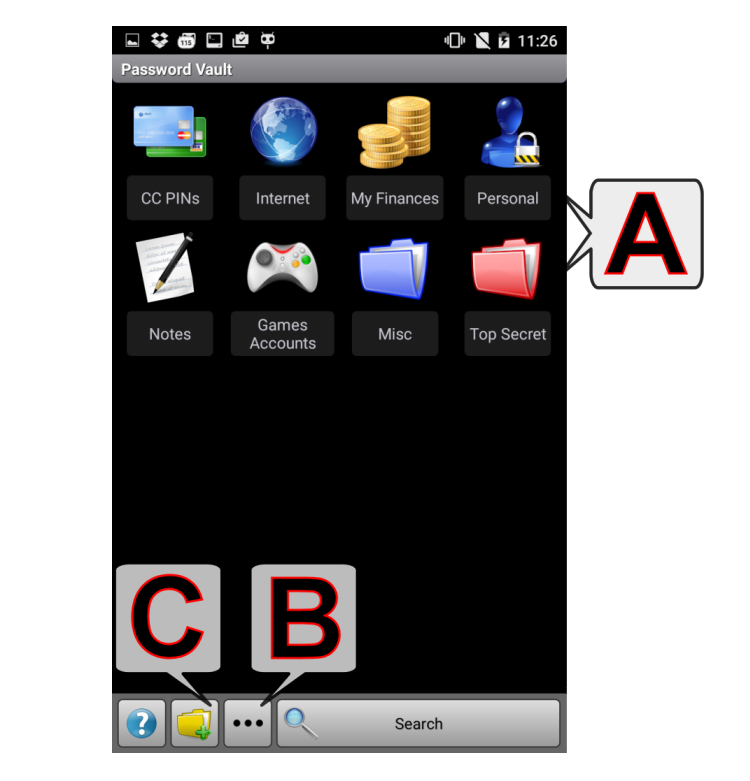
A - Папки паролів
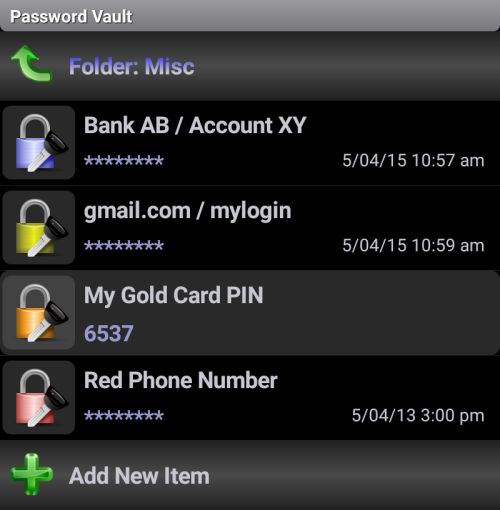
Коротке натискання на папці відкриває ваш список паролів:
Коротке натискання на элементі: Показати/Сховати пароль
Довге натискання на елементі: Показати/Редагувати параметри (заголовок, пароль, замітки та колір), Видалити/Перемістити елемент
Позначення значків:
- Копіювати в буфер обміну
- Копіювати в буфер обміну (Все/Обраний абзац - кінець абзацу за допомогою клавіші Enter)
- Генератор паролів
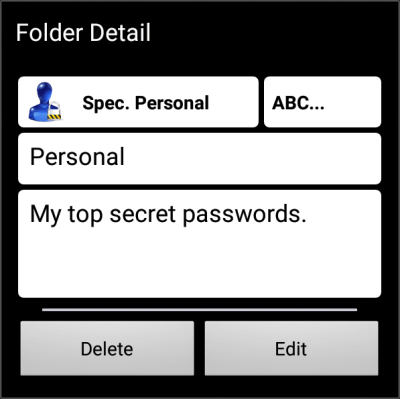
Довге натискання на папці: Показати/Редагувати/Видалити параметри папки (ім'я, замітка та колір)
Прив'язка позиції (Верхній правий кут): (ABC...) означає алфавітний порядок (за замовченням) - номери означають абсолютну позицію редагованої папки (примітка: Якщо ви виберете вже існуючу позицію, оригінальна папка буде замінена на редаговану, а позиція оригінальної буде автоматично встановлена на значення за замовченням (за алфавітом).)
B - Кнопка Ще
примітка: натисніть кнопку "Меню" або "Розширити" (нижній правий кут) для відображення нижнього меню
Змініть пароль: змінює "мастер" пароль для Сейфа паролів
Імпортувати сейф: імпортує дані попередньо експортованого Сейфу паролів з папки Імпорту/Експорту
Об'єднати Сейфи: об'єднати сейфи
Експортувати сейф: експортує (резервує) поточні дані Сейфу паролів в папку Імпорту/Експорту
Заповнює дані для входу із Сейфа паролів в інших додатках і на сайтах, а в режимі Повний також пропонує зберегти в сейф нові дані для входу та змінені паролі. Потрібен Android 8.0 або новіший.
Увімкнення: У Налаштуваннях (розділ Сейф паролів) встановіть для Автозаповнення паролів значення:
Лише читання: лише заповнення даних для входу - у сейф ніколи нічого не зберігається.
Повний (заповнення і збереження): заповнення даних для входу та пропозиція зберегти нові дані для входу і змінені паролі.
Під час увімкнення вам буде запропоновано вибрати SSE як службу автозаповнення пристрою.
Браузери: Firefox і Opera Mini працюють із SSE одразу. Chrome (версії 135 і новіші), Brave та інші браузери на основі Chromium використовують власний менеджер паролів, доки ви не зміните одне налаштування: у налаштуваннях браузера відкрийте Сервіси автозаповнення (у Chrome у розділі Автозаповнення й паролі) і виберіть Автозаповнення за допомогою іншого сервісу; після цього браузер перезапуститься. Старіші версії Chrome не можуть використовувати інший сервіс автозаповнення. Браузери на основі Chromium заповнюють лише захищені сторінки (https) - наприклад, не сторінку налаштування роутера за адресою http://.
Заповнення даних для входу: Натисніть на поле імені користувача або пароля в іншому додатку чи на сайті:
Якщо сейф заблоковано, з'являється підказка Розблокувати сейф паролів SSE. Натисніть на неї та введіть пароль сейфа.
Буде запропоновано відповідні елементи - натисніть на один із них, щоб заповнити ім'я користувача та пароль.
Сайти зіставляються за доменом в URL елемента – лише в браузерах: сайт, який називає інший додаток, не враховується, щоб додаток не міг видати себе за сайт. Додатки зіставляються за їхнім ID додатка (іменем пакета): елемент, збережений автозаповненням для цього додатка, заповнюється одразу; елемент, у якого домен в URL або заголовок лише схожі на ID додатка, заповнюється тільки після вашого підтвердження, бо будь-який додаток може використати знайому назву.
Збереження даних для входу (лише в режимі Повний): Коли ви входите з даними, яких ще немає в сейфі, або зі зміненим паролем, Android запитує, чи зберегти їх в S.S.E. (кнопка Продовжити, або Зберегти в Android 10 і давніших). Якщо сейф заблоковано, введіть його пароль. Потім виберіть у діалозі Зберегти в сейф паролів:
Новий елемент: Дані для входу зберігаються як додатковий елемент (заголовок, обліковий запис, пароль, URL). Типово він потрапляє до папки Автозаповнення, яка створюється під час першого збереження; ви можете вибрати будь-яку іншу папку та змінити заголовок.
Оновити наявний елемент: Замінює пароль одного з відповідних елементів. Замінений пароль зберігається в цьому елементі в полі Попередній пароль (дата) - зберігається лише останній. Основний елемент перетворюється на додатковий, щоб у ньому можна було зберігати обліковий запис, URL і це поле.
Натисніть на значок ока, щоб перевірити перехоплений пароль перед збереженням.
Без вашого підтвердження в сейф нічого не записується, а дані для входу, які вже є в сейфі, повторно не зберігаються.
Сейф паролів відкрито одночасно: Якщо Сейф паролів відкрито в SSE (зокрема у фоні), дані для входу зберігаються через нього, і він одразу показує зміну. Не можна оновити лише елемент, відкритий там для редагування, - змініть його там або збережіть дані для входу як новий елемент. Якщо сейф зміниться, поки відкрито діалог збереження, нічого не зберігається; діалог покаже поточний стан, і ви підтвердите ще раз.
Зауваження щодо безпеки:
Автозаповнення розблоковується паролем сейфа. Автоблокування автозаповнення в Налаштуваннях визначає, як довго воно залишається розблокованим (типово негайно - пароль запитується щоразу).
Усе відбувається на вашому пристрої - SSE не має доступу до інтернету. SSE ніколи не заповнює власні поля.
Пароль, який починається або закінчується пробілом, зберегти не можна (сейф не зберігає таких пробілів).
Коли Захист запуску додатка ввімкнено, дані для входу, збережені автозаповненням, поки додаток заблоковано, потрапляють до файлу авторезервування лише з наступною зміною в сейфі.
Додатково...
Весь сейф зашифровано як один об'єкт. Всі атрибути (ім'я, пароль, замітки, ...) збережені так само безпечно як і пароль.
Забутий пароль
не існує способу для входу в ваш Сейф паролів у випадку втрати вашого паролю
ви можете тільки натиснути на кнопку Скасувати в диалозі аутентифікації (при вводі паролю) та додержуватися функції "Допоможи мен увійти!"
 - Копіювати в буфер обміну
 - Копіювати в буфер обміну (Все/Обраний абзац - кінець абзацу за допомогою клавіші Enter)
 - Генератор паролів