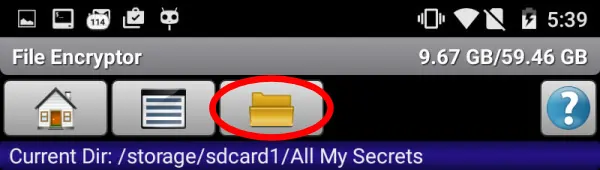
압축 (ZIP)은 .zip 파일만 선택한 경우를 제외한 모든 선택에, 압축 해제 (ZIP)는 .zip 파일에, 찾아보기 (ZIP)는 .zip 파일 하나에 표시됩니다.
I - 복구 데이터 켬/끔
새 .enc 파일마다 그 안에 복구 데이터를 저장하여, 손상된 파일이 스스로 복구할 수 있게 합니다.
버튼은 상태를 기억합니다. 얼마나 많은 중복 정보를 저장할지는 설정: 파일 암호기 → 복구 데이터 수준에서 설정합니다.
J - 세션 비밀번호 설정
세션("마스터") 비밀번호를 설정합니다.
애플리케이션에 들어갈 때 비밀번호가 필요하지 않지만 현재 암호화/복호화 세션에 대해 설정됩니다. 다른 목적으로 무제한의 비밀번호를 사용할 수 있습니다.
K - 메인 메뉴로 이동
애플리케이션의 메인 메뉴로 직접 이동합니다.
다중 파일 선택
다중 파일 선택 (일괄 처리) - (PRO 버전 기능)
이 기능은 애플리케이션 설정에서 활성화/비활성화할 수 있습니다: 설정 → 파일 암호기: 다중 파일 선택
더보기...
암호화/복호화 프로세스는 "뒤로" 버튼을 사용하여 중단할 수 있습니다.
완전 삭제:
데이터는 삭제 전에 물리적으로 덮어쓰여집니다 (복구할 수 없음).
경고: 최신 시스템 및 하드웨어/드라이버 수준의 캐싱, 재할당 메커니즘 및 웨어 레벨링으로 인해 "보고된 파일 시스템 상태"(앱에 보고됨)와 "실제/물리적 메모리 상태" 간에 불일치가 있을 수 있습니다. 일부 기기(시스템/플래시 메모리 드라이버에 따라 다름)에서는 완전 삭제 기능이 100% 효과적으로 작동하지 않을 가능성이 있습니다. 앱은 항상 물리적 미디어의 "가상" 이미지로 작동하므로 절대적으로 확신할 수 있는 방법은 없습니다.
자동과 Deflate — 어디서나 열리는 표준 ZIP입니다(자동은 사진, 동영상, 아카이브 등 이미 압축된 파일을 그대로 저장합니다).
사용 안 함 — 파일을 저장만 합니다.
Zstandard — 더 좋고 빠른 압축이지만 최신 도구(7-Zip 24.01 이상, WinZip, Python 3.14)에서만 열리며, Windows 탐색기나 macOS 아카이브 유틸리티에서는 열리지 않습니다.
복구 버튼(I)이 켜져 있으면 아카이브 옆에 <이름>.zip.recovery가 기록되어, 손상된 아카이브를 나중에 복구할 수 있습니다.
세션 비밀번호가 설정되어 있으면 압축 (ZIP)에서 별도의 비밀번호로 표준 ZIP 암호화(AES-256)도 선택할 수 있습니다. 이 ZIP은 그 비밀번호로 7-Zip, WinZip 등의 도구에서 열립니다. 이 애플리케이션의 암호화보다 훨씬 약합니다. 파일 이름은 그대로 읽을 수 있고 비밀번호도 훨씬 쉽게 추측됩니다. 중요한 것을 보호하는 비밀번호, 특히 세션 비밀번호는 여기에 절대 사용하지 마세요.
압축 해제 (ZIP)
.zip 파일을 길게 누르고 (또는 .zip 파일을 선택하고 "더 보기..." 버튼 사용) 압축 해제 (ZIP)를 선택합니다.
아카이브는 그 옆에 풀립니다. 폴더 하나나 파일 하나만 담긴 아카이브는 그대로 풀리고, 그 밖의 경우는 아카이브 이름을 딴 새 폴더에 풀립니다.
아무것도 덮어쓰지 않습니다. 이미 있는 이름에는 번호가 붙습니다(예: 사진_(1)).
어떤 시스템의 ZIP 파일이든 읽을 수 있습니다 — Deflate, Zstandard, 무압축 항목, ZIP64(4GB 초과), 그리고 Windows의 옛 비유니코드 코드 페이지로 된 파일 이름(기기 언어의 코드 페이지로 읽음)까지.
안전을 위해 대상 폴더 밖에 놓이게 될 항목, 심볼릭 링크, macOS 메타데이터(__MACOSX)는 건너뛰고, 이름의 잘못된 문자는 바꾸며, 기기에 과부하를 주도록 만들어진 아카이브("zip 폭탄")는 거부합니다.
비밀번호로 보호된 아카이브(WinZip AES 또는 오래된 ZipCrypto)는 먼저 비밀번호를 묻습니다. PKWARE의 강력한 암호화와 잘 쓰이지 않는 압축 방식(BZip2, LZMA 등)은 추출할 수 없으며, 보고서에 나열됩니다.
손상된 항목은 읽을 수 있는 데까지 추출되고 보고서에 나열되며, 아카이브의 나머지는 정상적으로 추출됩니다.
기기 저장소에 비해 너무 긴 경로(중첩 폴더 256개 초과, 또는 전체 4096바이트 초과)는 건너뛰고 보고서에 나열됩니다.
찾아보기 (ZIP)
.zip 파일을 길게 누르고 찾아보기 (ZIP)를 선택하면 아무것도 추출하지 않고 안을 볼 수 있습니다. 아카이브의 폴더와 파일이 기기의 파일처럼 나열되며, 안에 있는 동안 위아래 막대가 어두운 노란색으로 바뀝니다.
폴더를 탭하면 열립니다. 첫 번째 행이나 "뒤로" 버튼은 한 단계 위로 가고, 마지막에는 아카이브 밖으로 나갑니다.
파일이나 폴더의 아이콘을 탭하면 선택됩니다(길게 눌러도 됩니다). 여기서는 PRO 버전이 아니어도 항목을 몇 개든 선택할 수 있으며, "더 보기..." 버튼에는 모두 선택과 아카이브 닫기가 있습니다.
추출은 선택한 항목을 각자의 이름으로 아카이브 옆에 기록합니다 — 선택한 폴더는 그 안의 모든 것과 함께. 아무것도 덮어쓰지 않으며, 이미 있는 이름에는 번호가 붙습니다.
암호화된 파일에는 자물쇠 표시가 붙으며, 추출할 때 아카이브의 비밀번호를 한 번 묻습니다. 지원하지 않는 암호화나 압축 방식의 항목은 회색으로 표시되며 선택할 수 없습니다.
참고
압축, 압축 해제, 추출은 "뒤로" 버튼으로 중단할 수 있습니다. 중단된 압축은 아무것도 남기지 않고, 중단된 압축 해제나 추출은 그때까지 추출된 파일을 남깁니다.
여러 부분으로 나뉜(분할) ZIP 아카이브는 지원하지 않습니다.
복구 데이터(오류 정정)
복구 데이터는 손상된 파일을 복구합니다 — 비트 부패, 불량 섹터, 중단된 다운로드나 복사, 낡은 SD 카드나 USB 드라이브. 저장할 중복 정보의 양은 직접 고릅니다(파일 크기의 1~50 %, 5 %가 무난한 기본값). 대략 그 비율까지의 손상은 두 번째 사본 없이 복구할 수 있습니다. 이 앱은 고성능 Wirehair V2 알고리즘을 사용합니다.
양은 설정: 파일 암호기 → 복구 데이터 수준에서 설정합니다.
중요: 복구 데이터는 잊어버렸거나 분실한 암호와는 전혀 관계가 없습니다. 손상된 바이트를 복원할 뿐이며, 무언가를 복호화할 수 없고 암호화를 조금도 약화시키지 않으며 공격자에게도 아무 쓸모가 없습니다. 올바른 암호가 없으면 복구 데이터가 있든 없든 어떤 파일도 복호화할 수 없습니다.
저장하는 두 가지 방법
암호화된 파일 안에 — 암호화하기 전에 복구 버튼(I)을 켭니다. 그런 .enc 파일도 모든 버전의 앱에서 열리며, 손상된 블록은 복호화할 때 자동으로 복구됩니다.
별도의 파일로 — 파일을 길게 누르고(또는 “더보기...” 버튼을 사용하고) 복구 파일 만들기를 선택합니다. 암호화 여부와 상관없이 어떤 파일 옆에든 <이름>.recovery가 기록됩니다.
검사 또는 복구
파일을 — 또는 그 .recovery 파일을 — 길게 누르고(또는 “더보기...” 버튼을 사용하고) 검사 / 복구를 선택합니다.
복구 데이터를 내부에 담은 .enc 파일도 같은 방법으로 검사하고 복구합니다. 복구 데이터는 암호화된 바이트를 보호하므로 비밀번호가 필요 없습니다.
모든 블록을 각자의 검사 코드와 대조합니다. 파일이 손상된 것으로 드러나고 복구 데이터가 충분하면 앱이 복구를 제안합니다.
복구된 파일이 손상된 파일을 대체하고, 손상된 쪽은 그 옆에 <이름>.damaged로 보관됩니다.
잘못된 바이트뿐 아니라 사라진 바이트도 복구됩니다 — 복사나 내려받기가 끊겨 잘린 끕부분, 없어진 앞부분, 중간에서 잘려 나간 조각. 파일은 먼저 복구 데이터에 맞춰 정렬되고, 빠진 구간은 하나씩 위치와 길이가 확인되며, 복구된 파일은 원래의 온전한 길이로 기록됩니다. 평소의 한계는 그대로입니다. 사라진 양이 선택한 수준 안에 들어와야 합니다.
커진 파일도 처리합니다 — 음악 파일에 추가된 태그, 편집기가 기록한 바이트 순서 표시, 파일 복구 도구가 끝에 남긴 잔여 데이터 등입니다. 앞이나 끝에 늘어난 바이트는 인식되어 제거되며 복구 데이터를 전혀 쓰지 않고, 중간에 삽입된 구간도 없어진 구간과 똑같이 찾아냅니다.
참고
복구 데이터는 언제나 파일 하나를 보호하므로, 폴더는 먼저 하나의 파일로 묶거나 암호화해야 합니다(.zip, .enc, 모든 컨테이너). 복구 버튼을 켜고 압축 (ZIP)을 하면 두 가지를 한 번에 할 수 있습니다.
.recovery 파일과 그것이 보호하는 파일은 이름으로 짝지어지며 같은 폴더에 있어야 합니다.
복구 데이터는 현재 상태의 파일을 설명합니다. 이미 손상된 파일에 대해 만들면 그 손상이 되돌릴 수 없게 됩니다.
생성, 검사, 복구는 "뒤로" 버튼으로 중단할 수 있습니다. 처리 중이던 파일은 원래대로 남습니다 — 기존 .recovery 파일은 바뀌지 않고, 중단된 복구는 아무것도 바꾸지 않습니다. 일괄 작업에서는 이미 끝난 파일은 완료된 상태로 남습니다.
같은 복구 데이터를 pec도 다룹니다. Windows·macOS·Linux용 무료 독립 도구입니다. 형식이 동일하므로 여기서 만든 .recovery 파일이 그곳에서도, 반대로도 작동합니다. pec은 더 많은 일을 합니다: 복구 데이터만 따로 검사하고, 손상된 두 번째 사본에서 멀쩡한 블록을 가져오며, 암호화된 아카이브를 비밀번호 없이 복구하고, 중복도와 블록·세그먼트 크기를 직접 지정할 수 있습니다. Paranoia Error Correction (GitLab)
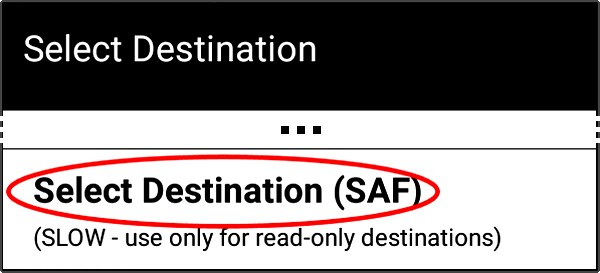
또는 출력 작업에만 사용할 수 있습니다 (애플리케이션 설정에서 사용자 지정 대상 폴더가 활성화된 경우 - 설정: 파일 암호기 → 암호화/복호화된 파일 대상).
대상을 "질문"으로 설정하면 모든 암호화/복호화 작업에 대해 다음 대화 상자가 표시됩니다:
배경 Android 4.4 (KitKat)에서 Google은 타사(사전 설치되지 않은) 애플리케이션이 외부/이동식 저장소에 쓰는 것을 제한했습니다. 이 결정은 많은 애플리케이션을 마비시켰고 일부는 쓸모없게 만들었습니다. Google에 대한 압력으로 Android 5에 통합된 타협 솔루션이 도입되었습니다. 애플리케이션은 SAF(Storage Access Framework)가 포함된 새로운 API를 사용하여 외부 저장소에 대한 쓰기 권한을 다시 얻을 수 있습니다. 그러나 일반적으로 외부 SD 카드는 내부 메모리보다 훨씬 신뢰성이 떨어집니다 (특히 특정 기기/SD 카드 조합).
첫 시작
디렉터리 선택기가 나타납니다. 작업할 디렉터리(또는 볼륨)를 선택해야 합니다.
더보기 버튼(오른쪽 상단 모서리)을 탭하고 SD 카드 표시를 선택합니다.
메뉴 버튼(왼쪽 상단 모서리)을 탭하고 사용할 저장소를 선택합니다.
선택(하단)을 탭합니다.
제한 사항
SAF 모드에는 알아야 할 몇 가지 제한 사항이 있습니다:
SAF API는 표준 직접 파일 액세스 모드보다 성능이 낮습니다(종종 훨씬 낮음) (특히 많은 파일/하위 디렉터리가 포함된 디렉터리의 경우).
홈/사용자 지정 디렉터리는 SAF에서 설정할 수 없습니다. 그러나 마지막으로 선택한 SAF URI는 자동으로 저장됩니다: 홈 버튼 → 마지막으로 선택한 SAF 디렉터리로 이동.
완전 삭제 기능이 작동하지 않습니다. 설정에서 "암호화 후 완전 삭제" 옵션이 선택된 경우 파일은 삭제만 됩니다. 읽기 전용 원본 파일과 함께 "대상 선택(SAF)"을 사용하면 파일이 전혀 삭제되지 않습니다.
"파일 열기" 기능은 대상 애플리케이션이 SAF URI를 디코딩할 수 있는 경우에만 작동합니다.