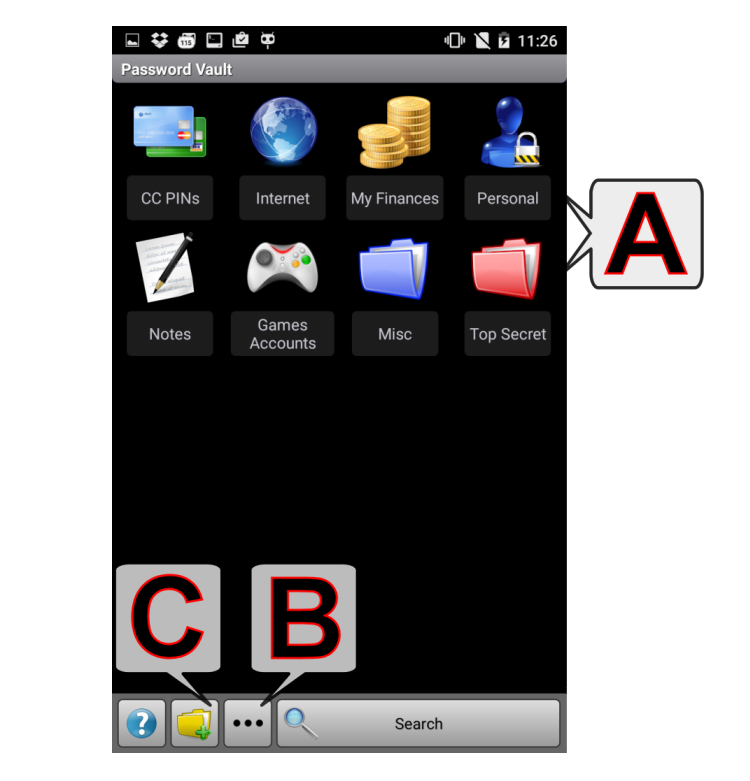
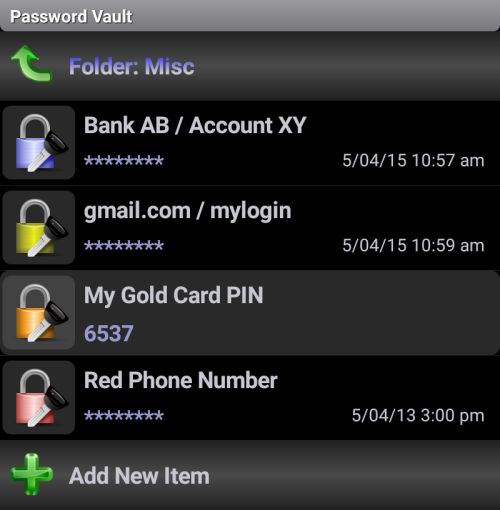
Klik Singkat pada Folder: Membuka daftar item kata sandi untuk folder itu:
Klik Singkat pada Item: Tampilkan/Sembunyikan kata sandi
Klik Lama pada Item: Tampilkan/Edit parameter (judul, kata sandi, catatan, ikon, warna); Hapus/Pindahkan Ke item
Arti ikon:
- Salin ke Papan Klip
- Salin ke Papan Klip (Semua/Paragraf Terpilih—paragraf berakhir dengan tombol Enter)
- Generator Kata Sandi
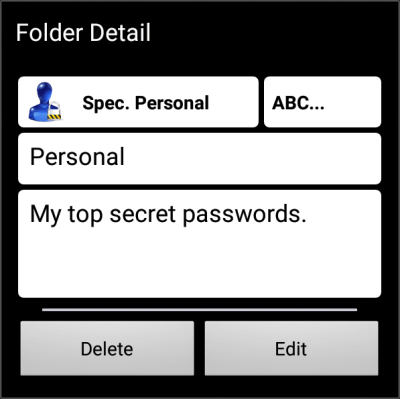
Klik Lama pada Folder: Tampilkan/Edit/Hapus parameter folder (nama, catatan, warna, dan ikon):
Paksa Posisi (Sudut Kanan Atas): (ABC...) Ini menentukan posisi folder. Default (ABC...) adalah urutan abjad; angka merujuk pada posisi absolut. (Catatan: Jika Anda memilih posisi yang sudah ditempati, folder asli pada posisi itu akan kembali ke urutan abjad default, dan folder yang diedit akan mengambil posisi yang ditentukan.)
B - Tombol Opsi Lainnya
Catatan: Tekan tombol "Menu" atau tombol "Perluas" (sudut kanan bawah) untuk menampilkan Bilah Menu Bawah.
Ubah Kata Sandi: Ubah kata sandi "master" untuk Gudang Kata Sandi.
Impor Gudang: Impor data Gudang Kata Sandi yang diekspor sebelumnya dari Direktori Impor/Ekspor aplikasi.
Gabungkan Gudang: Gabungkan data saat ini dengan data dari berkas yang dipilih.
Ekspor Gudang: Ekspor (cadangkan) data Gudang Kata Sandi saat ini ke Direktori Impor/Ekspor aplikasi.
Anda dapat memilih antara format berkas .pwv terkompresi, terenkripsi penuh, dan format .xml tidak terenkripsi, yang dapat diedit untuk ekspor.
C - Folder Baru
Catatan: Tekan tombol "Menu" atau tombol "Perluas" (sudut kanan bawah) untuk menampilkan Bilah Menu Bawah.
Buat folder kata sandi baru menggunakan dialog yang sama dengan fitur Tampilkan/Edit/Hapus.
Isi Otomatis Kata Sandi
Mengisi data login dari Gudang Kata Sandi ke aplikasi dan situs web lain dan, dalam mode Penuh, menawarkan untuk menyimpan login baru dan kata sandi yang diubah ke gudang. Memerlukan Android 8.0 atau lebih baru.
Mengaktifkan: Di Pengaturan (bagian Gudang Kata Sandi), setel Isi Otomatis Kata Sandi ke:
Hanya baca: hanya mengisi login - tidak ada yang pernah disimpan ke gudang.
Penuh (isi dan simpan): mengisi login dan menawarkan untuk menyimpan login baru dan kata sandi yang diubah.
Saat mengaktifkannya, Anda akan diminta memilih SSE sebagai layanan isi otomatis perangkat Anda.
Browser: Firefox dan Opera Mini langsung berfungsi dengan SSE. Chrome (versi 135 atau yang lebih baru), Brave, dan browser lain yang dibangun di atas Chromium menggunakan pengelola kata sandinya sendiri hingga Anda mengubah satu setelan: di setelan browser, buka Layanan isi otomatis (di Chrome, di bagian Isi otomatis dan sandi) lalu pilih Isi otomatis menggunakan layanan lain; browser kemudian dimulai ulang. Chrome versi lama tidak dapat menggunakan layanan isi otomatis lain. Browser yang dibangun di atas Chromium hanya mengisi halaman aman (https) - misalnya, bukan halaman penyiapan http:// sebuah router.
Mengisi Login: Ketuk kolom nama pengguna atau kata sandi di aplikasi atau situs web lain:
Jika gudang terkunci, muncul saran Buka Kunci Gudang Kata Sandi SSE. Ketuk saran itu dan masukkan kata sandi gudang.
Item yang cocok ditawarkan - ketuk salah satunya untuk mengisi nama pengguna dan kata sandi.
Situs web dicocokkan berdasarkan domain di URL item – hanya di browser: situs web yang disebutkan oleh aplikasi lain diabaikan, agar aplikasi tidak bisa menyamar sebagai situs web. Aplikasi dicocokkan berdasarkan ID aplikasinya (nama paket): item yang disimpan oleh isi otomatis untuk aplikasi tersebut langsung diisi; item yang domain URL atau judulnya hanya mirip dengan ID aplikasi baru diisi setelah Anda mengonfirmasinya, karena aplikasi apa pun dapat memakai nama yang sudah dikenal.
Menyimpan Login (hanya mode Penuh): Saat Anda masuk dengan login yang belum ada di gudang, atau dengan kata sandi yang diubah, Android menanyakan apakah login itu akan disimpan ke S.S.E. (tombol Lanjutkan, atau Simpan di Android 10 dan yang lebih lama). Jika gudang terkunci, masukkan kata sandinya. Lalu pilih di dialog Simpan ke Gudang Kata Sandi:
Item baru: Login disimpan sebagai item diperluas (judul, akun, kata sandi, URL). Secara default item masuk ke folder Isi Otomatis, yang dibuat saat penyimpanan pertama; Anda dapat memilih folder lain dan mengubah judulnya.
Perbarui item yang ada: Mengganti kata sandi salah satu item yang cocok. Kata sandi yang diganti tetap disimpan di item itu sebagai kolom Kata sandi sebelumnya (tanggal) - hanya yang terakhir yang disimpan. Item dasar diubah menjadi item diperluas agar dapat memuat akun, URL, dan kolom ini.
Ketuk ikon mata untuk memeriksa kata sandi yang ditangkap sebelum menyimpan.
Tidak ada yang ditulis ke gudang tanpa konfirmasi Anda, dan login yang sudah ada di gudang tidak disimpan lagi.
Gudang Kata Sandi Terbuka pada Saat yang Sama: Jika Gudang Kata Sandi terbuka di SSE (juga di latar belakang), login disimpan melaluinya dan perubahannya langsung terlihat di sana. Hanya item yang sedang dibuka untuk diedit di sana yang tidak dapat diperbarui - ubah item itu di sana, atau simpan login sebagai item baru. Jika gudang berubah saat dialog penyimpanan terbuka, tidak ada yang disimpan; dialog menampilkan keadaan terkini dan Anda mengonfirmasi lagi.
Catatan Keamanan:
Isi otomatis dibuka dengan kata sandi gudang. Penguncian Otomatis Isi Otomatis di Pengaturan menentukan berapa lama isi otomatis tetap terbuka (default Segera - kata sandi diminta setiap kali).
Semuanya terjadi di perangkat Anda - SSE tidak memiliki akses internet. SSE tidak pernah mengisi kolomnya sendiri.
Kata sandi yang diawali atau diakhiri spasi tidak dapat disimpan (gudang tidak menyimpan spasi seperti itu).
Jika Perlindungan Peluncuran Aplikasi aktif, login yang disimpan oleh isi otomatis saat aplikasi terkunci baru masuk ke file cadangan otomatis pada perubahan berikutnya yang dibuat di gudang.
Lainnya...
Seluruh gudang dienkripsi sebagai satu objek. Semua atribut (nama, kata sandi, catatan, dll.) disimpan seaman kata sandi itu sendiri.
Lupa Kata Sandi
Tidak ada cara untuk mengakses Gudang Kata Sandi Anda jika Anda lupa kata sandi Anda.
Anda hanya dapat mengklik tombol Batal di dialog login (kata sandi) dan menggunakan fitur "Bantu saya masuk!" untuk mengatur ulang gudang (yang menghapus semua data).
 - Salin ke Papan Klip
 - Salin ke Papan Klip (Semua/Paragraf Terpilih—paragraf berakhir dengan tombol Enter)
 - Generator Kata Sandi