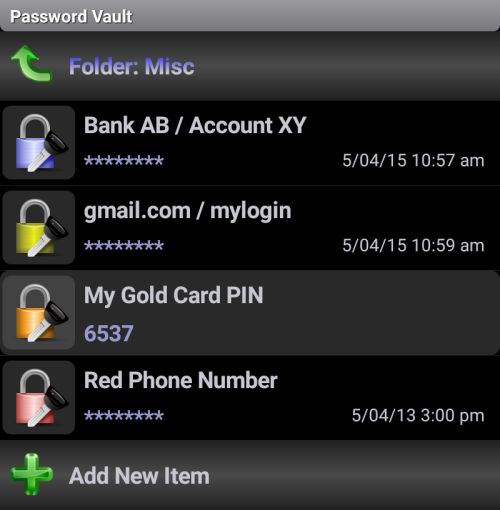
फ़ोल्डर पर छोटा क्लिक: उस फ़ोल्डर के लिए पासवर्ड आइटम सूची खोलता है:
आइटम पर छोटा क्लिक: दिखाएँ/छुपाएँ पासवर्ड
आइटम पर लंबा क्लिक: दिखाएँ/संपादित करें पैरामीटर (शीर्षक, पासवर्ड, नोट्स, आइकन, रंग); हटाएँ/इसमें ले जाएँ आइटम
आइकन का अर्थ:
- क्लिपबोर्ड पर कॉपी करें
- क्लिपबोर्ड पर कॉपी करें (सभी/चयनित पैराग्राफ—पैराग्राफ एंटर कुंजी के साथ समाप्त होते हैं)
- पासवर्ड जनरेटर
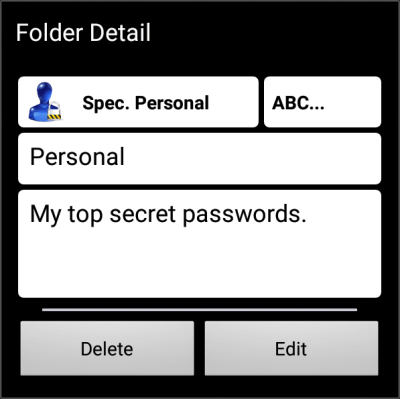
फ़ोल्डर पर लंबा क्लिक: दिखाएँ/संपादित करें/हटाएँ फ़ोल्डर पैरामीटर (नाम, नोट्स, रंग और आइकन):
स्थिति लागू करें (ऊपर-दाएँ कोने): (ABC...) यह फ़ोल्डर की स्थिति निर्धारित करता है। डिफ़ॉल्ट (ABC...) वर्णानुक्रमिक क्रम है; संख्याएँ निरपेक्ष स्थिति को संदर्भित करती हैं। (ध्यान दें: यदि आप ऐसी स्थिति चुनते हैं जो पहले से ही व्याप्त है, तो उस स्थिति का मूल फ़ोल्डर डिफ़ॉल्ट वर्णानुक्रमिक क्रम में वापस आ जाएगा, और संपादित फ़ोल्डर निर्दिष्ट स्थिति ले लेगा।)
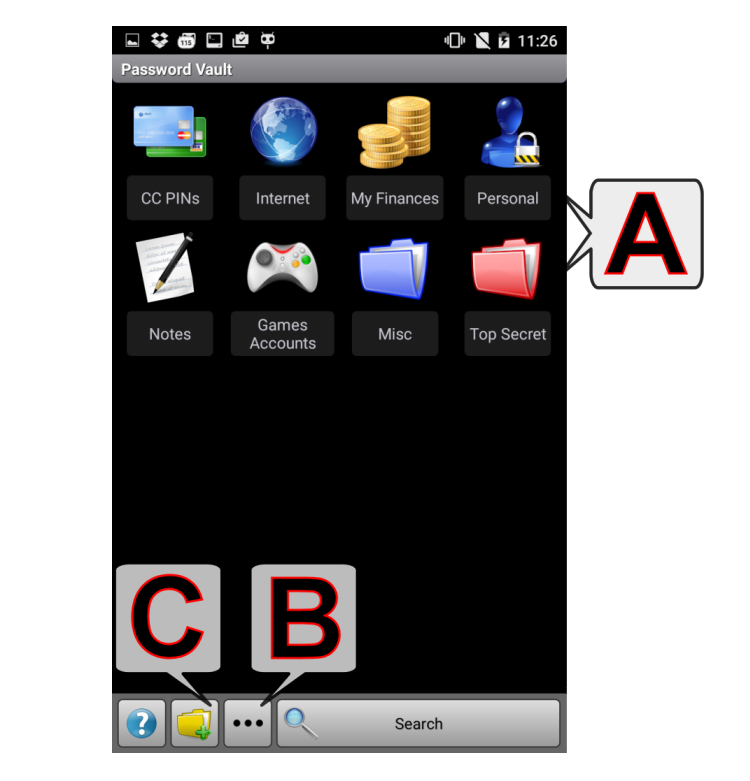
B - More विकल्प बटन
ध्यान दें: नीचे का मेनू बार दिखाने के लिए "मेनू बटन" या "विस्तार बटन" (नीचे-दाएँ कोने) दबाएँ।
पासवर्ड बदलें: पासवर्ड वॉल्ट के लिए "मास्टर" पासवर्ड बदलें।
वॉल्ट आयात करें: एप्लिकेशन के आयात/निर्यात डायरेक्टरी से पहले निर्यात किए गए पासवर्ड वॉल्ट डेटा को आयात करें।
वॉल्ट मर्ज करें: वर्तमान डेटा को चयनित फ़ाइल के डेटा के साथ मर्ज करें।
वॉल्ट निर्यात करें: वर्तमान पासवर्ड वॉल्ट डेटा को एप्लिकेशन के आयात/निर्यात डायरेक्टरी में निर्यात (बैकअप) करें।
नोट्स:
एप्लिकेशन की आयात/निर्यात डायरेक्टरीएप्लिकेशन सेटिंग्स में परिभाषित की जा सकती है।
आप निर्यात के लिए एक संपीड़ित, पूरी तरह से एन्क्रिप्टेड .pwv फ़ाइल प्रारूप और एक अनएन्क्रिप्टेड, संपादन योग्य .xml प्रारूप के बीच चयन कर सकते हैं।
C - नया फ़ोल्डर
ध्यान दें: नीचे का मेनू बार दिखाने के लिए "मेनू बटन" या "विस्तार बटन" (नीचे-दाएँ कोने) दबाएँ।
पासवर्ड वॉल्ट से लॉगिन अन्य ऐप्स और वेबसाइटों में भरता है और पूर्ण मोड में नए लॉगिन और बदले गए पासवर्ड को वॉल्ट में सहेजने की पेशकश करता है। इसके लिए Android 8.0 या नया आवश्यक है।
चालू करना: सेटिंग्स (पासवर्ड वॉल्ट अनुभाग) में पासवर्ड ऑटोफ़िल को इन पर सेट करें:
केवल पढ़ने के लिए: केवल लॉगिन भरता है - वॉल्ट में कभी कुछ नहीं सहेजा जाता।
पूर्ण (भरें और सहेजें): लॉगिन भरता है और नए लॉगिन और बदले गए पासवर्ड सहेजने की पेशकश करता है।
इसे चालू करने पर आपसे SSE को अपने डिवाइस की ऑटोफ़िल सेवा के रूप में चुनने के लिए कहा जाएगा।
ब्राउज़र: Firefox और Opera Mini, SSE के साथ तुरंत काम करते हैं। Chrome (वर्शन 135 या नया), Brave और Chromium पर बने दूसरे ब्राउज़र तब तक अपने पासवर्ड मैनेजर का इस्तेमाल करते हैं, जब तक आप एक सेटिंग नहीं बदलते: ब्राउज़र की सेटिंग में जानकारी अपने-आप भरने वाली सेवाएं खोलें (Chrome में ऑटोमैटिक तरीके से भरने की सुविधा और पासवर्ड के अंदर) और जानकारी ऑटोमैटिक भरने की कोई दूसरी सेवा चुनें; इसके बाद ब्राउज़र रीस्टार्ट होता है। Chrome के पुराने वर्शन किसी दूसरी ऑटोफ़िल सेवा का इस्तेमाल नहीं कर सकते। Chromium पर बने ब्राउज़र सिर्फ़ सुरक्षित (https) पेज भरते हैं - उदाहरण के लिए, राउटर का http:// सेटअप पेज नहीं।
लॉगिन भरना: किसी अन्य ऐप या वेबसाइट में उपयोगकर्ता नाम या पासवर्ड फ़ील्ड पर टैप करें:
यदि वॉल्ट लॉक है, तो सुझाव SSE पासवर्ड वॉल्ट अनलॉक करें दिखाई देता है। उस पर टैप करें और वॉल्ट का पासवर्ड दर्ज करें।
मेल खाने वाले आइटम दिखाए जाते हैं - उपयोगकर्ता नाम और पासवर्ड भरने के लिए किसी एक पर टैप करें।
वेबसाइटों का मिलान आइटम के URL में मौजूद डोमेन से होता है – केवल ब्राउज़रों में: कोई अन्य ऐप जिस वेबसाइट का नाम बताता है, उसे अनदेखा किया जाता है, ताकि कोई ऐप वेबसाइट होने का दिखावा न कर सके। ऐप्स का मिलान उनकी ऐप ID (पैकेज नाम) से होता है: ऑटोफ़िल द्वारा उस ऐप के लिए सहेजा गया आइटम सीधे भर दिया जाता है; जिस आइटम का URL डोमेन या शीर्षक ऐप ID से केवल मिलता-जुलता है, वह आपकी पुष्टि के बाद ही भरा जाता है, क्योंकि कोई भी ऐप जाना-पहचाना नाम इस्तेमाल कर सकता है।
लॉगिन सहेजना (केवल पूर्ण मोड में): जब आप ऐसे लॉगिन से साइन इन करते हैं जो अभी वॉल्ट में नहीं है, या बदले गए पासवर्ड से, तो Android पूछता है कि क्या इसे S.S.E. में सहेजना है (बटन जारी रखें, या Android 10 और पुराने संस्करणों पर सेव करें)। यदि वॉल्ट लॉक है, तो वॉल्ट का पासवर्ड दर्ज करें। फिर पासवर्ड वॉल्ट में सहेजें डायलॉग में चुनें:
नया आइटम: लॉगिन एक विस्तारित आइटम (शीर्षक, खाता, पासवर्ड, URL) के रूप में सहेजा जाता है। डिफ़ॉल्ट रूप से यह ऑटोफ़िल फ़ोल्डर में जाता है, जो पहली बार सहेजने पर बनाया जाता है; आप कोई भी अन्य फ़ोल्डर चुन सकते हैं और शीर्षक बदल सकते हैं।
मौजूदा आइटम अपडेट करें: मेल खाने वाले आइटमों में से किसी एक का पासवर्ड बदल देता है। बदला गया पासवर्ड उसी आइटम में पिछला पासवर्ड (तारीख) फ़ील्ड के रूप में रखा जाता है - केवल अंतिम पासवर्ड रखा जाता है। बुनियादी आइटम को विस्तारित आइटम में बदल दिया जाता है, ताकि उसमें खाता, URL और यह फ़ील्ड रखे जा सकें।
सहेजने से पहले कैप्चर किए गए पासवर्ड को जाँचने के लिए आँख वाले आइकन पर टैप करें।
आपकी पुष्टि के बिना वॉल्ट में कुछ भी नहीं लिखा जाता, और जो लॉगिन पहले से वॉल्ट में है उसे दोबारा नहीं सहेजा जाता।
पासवर्ड वॉल्ट एक ही समय पर खुला हो: यदि पासवर्ड वॉल्ट SSE में खुला है (पृष्ठभूमि में भी), तो लॉगिन उसी के माध्यम से सहेजा जाता है और वह बदलाव तुरंत दिखाता है। केवल वह आइटम अपडेट नहीं किया जा सकता जो वहाँ संपादन के लिए खुला है - उसे वहीं बदलें, या लॉगिन को नए आइटम के रूप में सहेजें। यदि सहेजने का डायलॉग खुला रहते वॉल्ट बदल जाता है, तो कुछ भी नहीं सहेजा जाता; डायलॉग वर्तमान स्थिति दिखाता है और आप फिर से पुष्टि करते हैं।
सुरक्षा संबंधी नोट:
ऑटोफ़िल वॉल्ट के पासवर्ड से अनलॉक होता है। सेटिंग्स में ऑटोफ़िल ऑटो-लॉक तय करता है कि यह कितनी देर अनलॉक रहे (डिफ़ॉल्ट तुरंत - पासवर्ड हर बार पूछा जाता है)।
सब कुछ आपके डिवाइस पर होता है - SSE के पास इंटरनेट की पहुँच नहीं है। SSE अपने स्वयं के फ़ील्ड कभी नहीं भरता।
जो पासवर्ड स्पेस से शुरू या समाप्त होता है, उसे सहेजा नहीं जा सकता (वॉल्ट ऐसे स्पेस नहीं रखता)।
एप्लिकेशन लॉन्च सुरक्षा चालू होने पर, एप्लिकेशन लॉक रहते ऑटोफ़िल द्वारा सहेजा गया लॉगिन वॉल्ट में किए गए अगले बदलाव के साथ ऑटो बैकअप फ़ाइल में पहुँचता है।
और...
पूरा वॉल्ट एक ही ऑब्जेक्ट के रूप में एन्क्रिप्ट किया गया है। सभी विशेषताएँ (नाम, पासवर्ड, नोट्स, आदि) पासवर्ड की तरह ही सुरक्षित रूप से संग्रहीत की जाती हैं।
भूला हुआ पासवर्ड
यदि आप अपना पासवर्ड भूल जाते हैं तो अपने पासवर्ड वॉल्ट तक पहुँचने का कोई तरीका नहीं है।
आप केवल लॉगिन (पासवर्ड) संवाद में रद्द करें बटन पर क्लिक कर सकते हैं और वॉल्ट को रीसेट करने के लिए “अंदर आने में मेरी मदद करें!” सुविधा का उपयोग कर सकते हैं (जो सभी डेटा को हटा देता है)।
 - क्लिपबोर्ड पर कॉपी करें
 - क्लिपबोर्ड पर कॉपी करें (सभी/चयनित पैराग्राफ—पैराग्राफ एंटर कुंजी के साथ समाप्त होते हैं)
 - पासवर्ड जनरेटर