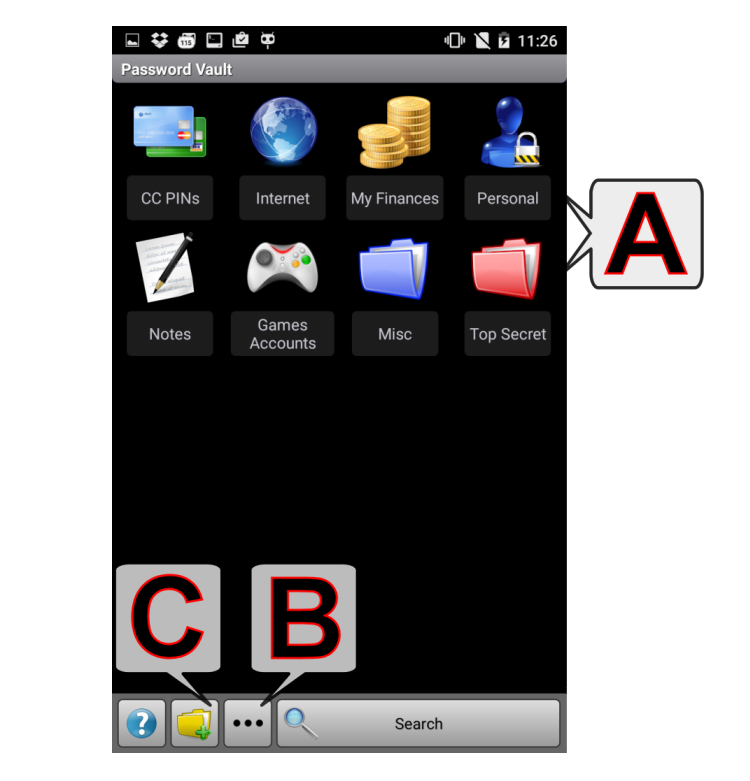
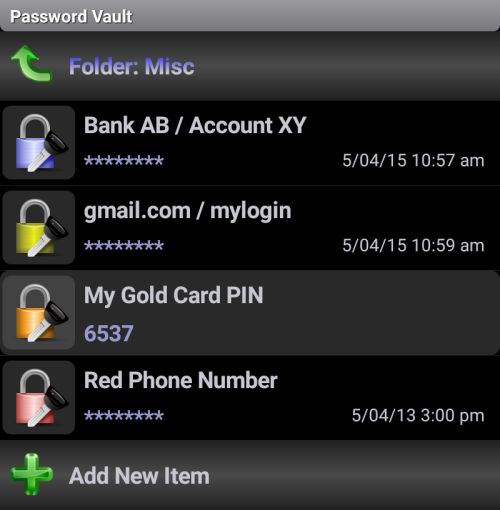
Kurzer Klick auf Ordner: Öffnet Ihre Passwort-Eintragsliste:
Kurzer Klick auf Eintrag: Anzeigen/Ausblenden des Passworts
Langer Klick auf Eintrag: Anzeigen/Bearbeiten der Parameter (Titel, Passwort, Notizen und Farbe); Löschen/Verschieben nach des Eintrags
Symbolbedeutungen:
- In Zwischenablage kopieren
- In Zwischenablage kopieren (Alles/Ausgewählter Absatz – Absätze enden mit der Eingabetaste)
- Passwortgenerator
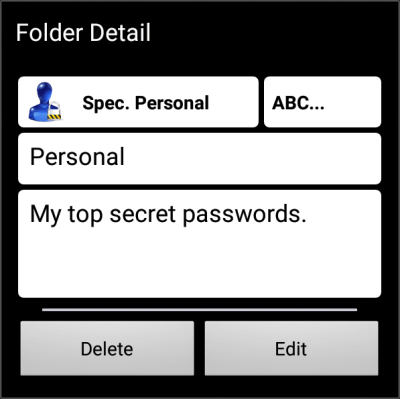
Langer Klick auf Ordner: Anzeigen/Bearbeiten/Löschen der Ordnerparameter (Name, Notizen und Farbe);
Position erzwingen (Obere rechte Ecke): (ABC...) Dies bedeutet alphabetische Reihenfolge (Standard); Zahlen beziehen sich auf die absolute Position des bearbeiteten Ordners. (Hinweis: Wenn Sie eine bereits vorhandene Position wählen, wird der ursprüngliche Ordner an seiner Position durch den bearbeiteten ersetzt, und die Position des ursprünglichen Ordners wird automatisch auf den Standardmodus (alphabetisch) gesetzt.)
B - Taste für weitere Optionen
Hinweis: Drücken Sie die „Menü-Taste“ oder „Erweitern-Taste“ (unten rechts), um das untere Menü anzuzeigen.
Passwort ändern: Ändern Sie das „Master“-Passwort für den Passwort-Tresor.
Tresor importieren: Importieren Sie die zuvor exportierten Passwort-Tresor-Daten aus dem Import-/Exportverzeichnis der Anwendung.
Tresore zusammenführen: Führen Sie aktuelle Daten und Daten aus einer ausgewählten Datei zusammen.
Tresor exportieren: Exportieren (sichern) Sie die aktuellen Passwort-Tresor-Daten in das Import-/Exportverzeichnis der Anwendung.
Hinweise:
Das Import-/Exportverzeichnis der Anwendung kann in den Anwendungseinstellungen definiert werden.
Sie können zwischen einem komprimierten, vollständig verschlüsselten .pwv-Dateiformat und einem unverschlüsselten, bearbeitbaren .xml-Format wählen.
C - Neuer Ordner
Hinweis: Drücken Sie die „Menü-Taste“ oder „Erweitern-Taste“ (unten rechts), um das untere Menü anzuzeigen.
Erstellen Sie einen neuen Passwortordner über denselben Dialog wie die Funktion Anzeigen/Bearbeiten/Löschen.
Passwort-AutoFill
Füllt Anmeldedaten aus dem Passwort-Tresor in anderen Apps und auf Websites aus und bietet im Modus Vollständig an, neue Anmeldedaten und geänderte Passwörter im Tresor zu speichern. Erfordert Android 8.0 oder neuer.
Einschalten: Stellen Sie in den Einstellungen (Abschnitt Passwort-Tresor) Passwort-AutoFill ein auf:
Nur lesen: nur Anmeldedaten ausfüllen - im Tresor wird nie etwas gespeichert.
Vollständig (ausfüllen und speichern): Anmeldedaten ausfüllen und das Speichern neuer Anmeldedaten und geänderter Passwörter anbieten.
Beim Einschalten werden Sie aufgefordert, SSE als AutoFill-Dienst Ihres Geräts auszuwählen.
Browser: Firefox und Opera Mini arbeiten sofort mit SSE zusammen. Chrome (ab Version 135), Brave und andere auf Chromium basierende Browser verwenden ihren eigenen Passwortmanager, bis Sie eine Einstellung ändern: Öffnen Sie in den Einstellungen des Browsers Autofill-Services (in Chrome unter Autofill und Passwörter) und wählen Sie Autofill mit einem anderen Dienst; der Browser startet daraufhin neu. Ältere Chrome-Versionen können keinen anderen AutoFill-Dienst nutzen. Auf Chromium basierende Browser füllen nur sichere Seiten (https) aus - zum Beispiel nicht die http://-Einrichtungsseite eines Routers.
Anmeldedaten ausfüllen: Tippen Sie in einer anderen App oder auf einer Website auf ein Feld für Benutzername oder Passwort:
Ist der Tresor gesperrt, erscheint der Vorschlag SSE Passwort-Tresor entsperren. Tippen Sie darauf und geben Sie das Passwort des Tresors ein.
Die passenden Einträge werden angeboten - tippen Sie auf einen, um Benutzername und Passwort auszufüllen.
Websites werden anhand der Domain in der URL des Eintrags zugeordnet – nur in Browsern: Eine Website, die eine andere App nennt, wird ignoriert, damit sich keine App als Website ausgeben kann. Apps werden anhand ihrer App-ID (Paketname) zugeordnet: Ein Eintrag, den AutoFill für die App gespeichert hat, wird direkt ausgefüllt; ein Eintrag, dessen URL-Domain oder Titel der App-ID nur ähnelt, wird erst nach Ihrer Bestätigung ausgefüllt, denn jede App kann einen vertrauten Namen verwenden.
Anmeldedaten speichern (nur im Modus Vollständig): Wenn Sie sich mit Anmeldedaten anmelden, die noch nicht im Tresor sind, oder mit einem geänderten Passwort, fragt Android, ob sie in S.S.E. gespeichert werden sollen (Schaltfläche Weiter, unter Android 10 und älter Speichern). Ist der Tresor gesperrt, geben Sie sein Passwort ein. Wählen Sie dann im Dialog Im Passwort-Tresor speichern:
Neuer Eintrag: Die Anmeldedaten werden als erweiterter Eintrag gespeichert (Titel, Konto, Passwort, URL). Standardmäßig kommt er in den Ordner AutoFill, der beim ersten Speichern angelegt wird; Sie können einen beliebigen anderen Ordner wählen und den Titel ändern.
Vorhandenen Eintrag aktualisieren: Ersetzt das Passwort eines der passenden Einträge. Das ersetzte Passwort bleibt in diesem Eintrag als Feld Vorheriges Passwort (Datum) erhalten - nur das letzte wird aufbewahrt. Ein einfacher Eintrag wird in einen erweiterten Eintrag umgewandelt, damit er das Konto, die URL und dieses Feld aufnehmen kann.
Tippen Sie auf das Augensymbol, um das erfasste Passwort vor dem Speichern zu prüfen.
Ohne Ihre Bestätigung wird nichts in den Tresor geschrieben, und Anmeldedaten, die bereits im Tresor sind, werden nicht erneut gespeichert.
Passwort-Tresor gleichzeitig geöffnet: Ist der Passwort-Tresor in SSE geöffnet (auch im Hintergrund), werden die Anmeldedaten über ihn gespeichert, und er zeigt die Änderung sofort an. Nur der Eintrag, der dort gerade zur Bearbeitung geöffnet ist, kann nicht aktualisiert werden - ändern Sie ihn dort, oder speichern Sie die Anmeldedaten als neuen Eintrag. Ändert sich der Tresor, während der Speicherdialog geöffnet ist, wird nichts gespeichert; der Dialog zeigt den aktuellen Stand, und Sie bestätigen erneut.
Sicherheitshinweise:
AutoFill wird mit dem Passwort des Tresors entsperrt. AutoFill automatisch sperren in den Einstellungen legt fest, wie lange es entsperrt bleibt (Standard Sofort - das Passwort wird jedes Mal abgefragt).
Alles geschieht auf Ihrem Gerät - SSE hat keinen Internetzugriff. SSE füllt niemals seine eigenen Felder aus.
Ein Passwort, das mit einem Leerzeichen beginnt oder endet, kann nicht gespeichert werden (der Tresor behält solche Leerzeichen nicht).
Bei eingeschaltetem Anwendungsstartschutz gelangen Anmeldedaten, die AutoFill bei gesperrter Anwendung gespeichert hat, erst mit der nächsten im Tresor vorgenommenen Änderung in die Auto-Backup-Datei.
Mehr...
Der gesamte Tresor wird als ein Objekt verschlüsselt. Alle Attribute (Name, Passwort, Notizen usw.) werden so sicher gespeichert wie das Passwort selbst.
Vergessenes Passwort
Es gibt keine Möglichkeit, Ihren Passwort-Tresor zu öffnen, falls Sie Ihr Passwort vergessen.
Sie können nur auf die Abbrechen-Taste im Anmelde-(Passwort-)Dialog klicken und der Funktion „Hilf mir reinzukommen!“ folgen.
 - In Zwischenablage kopieren
 - In Zwischenablage kopieren (Alles/Ausgewählter Absatz – Absätze enden mit der Eingabetaste)
 - Passwortgenerator