(klikněte na písmeno, nebo scrolujte dolů pro další témata)
pozn.: vzhledem k výsledné velikosti aplikačního balíčku jsou screenshoty ve výchozím jazyce (tedy v angličtině)
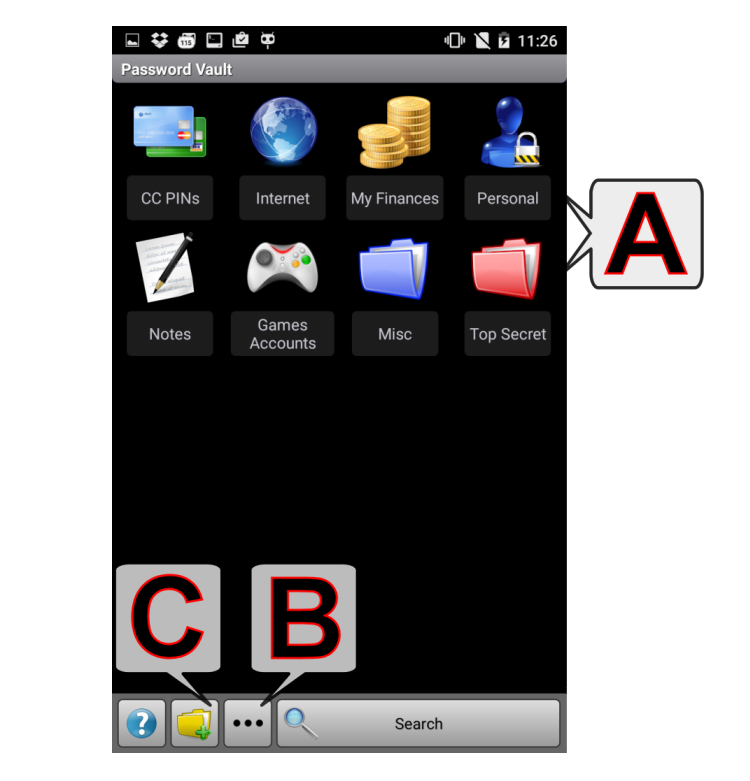
A - Složky
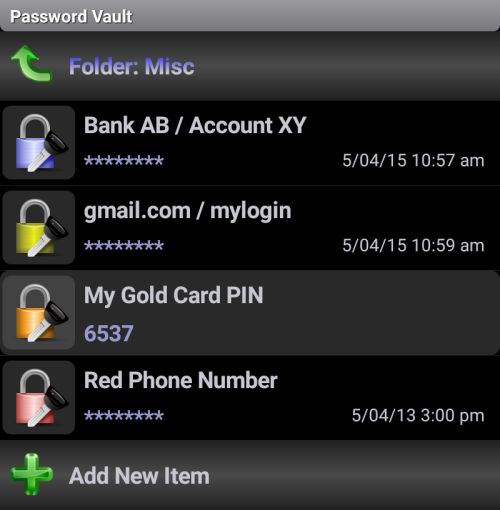
Krátký klik na složku: otevře složku s hesly:
Krátký klik na položku s heslem: Zobrazí/Schová heslo
Dlouhý klik na položku s heslem: Prohlížení/Editace parametrů (jméno, heslo, poznámky a barva), Smazání/Přesun položky
Význam ikon:
(Kopírovat do schránky)
(Kopírovat do schránky - vše/vybraný odstavec)
(Generátor Hesel)
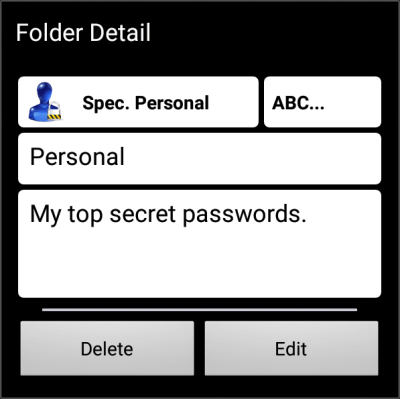
Dlouhý klik na složku: Prohlížení/Editace/Mazání parametrů složky (jméno, poznámky a barva)
Vynutit Pozici (Pravý horní roh): (ABC...) znamená abecední pořadí (výchozí hodnota) - číslem lze vynutit absolutní pozici (pozn.: pokud zvolíte pozici, která již existuje, editovaný adresář nahradí původní na jeho pozici a původní adresář bude automaticky nastaven zpět na abecední pořadí)
B - Tlačítko Více
pozn.: pro Zobrazení spodního menu stiskněte "Menu Tlačítko" nebo "Expand Tlačítko" (pravý dolní roh obrazovky)
Změnit heslo: změnit hlavní přístupové heslo pro Správce Hesel
Importovat ze souboru: načíst Správce ze zálohy v Import/Export adresáři aplikace
Exportovat do souboru: exportovat (zálohovat) Správce do Import/Export adresáře aplikace
Vyplňuje přihlašovací údaje ze Správce Hesel do jiných aplikací a webových stránek a v režimu Úplné nabízí uložení nových přihlašovacích údajů a změněných hesel do správce hesel. Vyžaduje Android 8.0 nebo novější.
Jen pro čtení: pouze vyplňování přihlašovacích údajů - do správce hesel se nikdy nic neukládá.
Úplné (vyplňování a ukládání): vyplňování přihlašovacích údajů a nabídka uložení nových přihlašovacích údajů a změněných hesel.
Při zapnutí budete vyzváni, abyste SSE vybrali jako službu automatického vyplňování svého zařízení.
Prohlížeče: Firefox a Opera Mini s SSE fungují hned. Chrome (od verze 135), Brave a další prohlížeče postavené na Chromiu používají vlastního správce hesel, dokud nezměníte jedno nastavení: v nastavení prohlížeče otevřete Služby automatického vyplňování (v Chromu v části Automatické vyplňování a hesla) a zvolte Automatické vyplňování pomocí jiné služby; prohlížeč se poté restartuje. Starší verze Chromu jinou službu automatického vyplňování používat nedokážou. Prohlížeče postavené na Chromiu vyplňují jen zabezpečené stránky (https) - například ne stránku nastavení routeru na adrese http://.
Vyplnění přihlašovacích údajů: Klepněte na pole pro uživatelské jméno nebo heslo v jiné aplikaci nebo na webové stránce:
Pokud je správce hesel zamčený, zobrazí se návrh Odemknout Správce hesel SSE. Klepněte na něj a zadejte heslo ke správci hesel.
Nabídnou se odpovídající položky - klepnutím na jednu z nich vyplníte uživatelské jméno a heslo.
Webové stránky se přiřazují podle domény v URL položky – jen v prohlížečích: webová stránka, kterou uvede jiná aplikace, se nebere v úvahu, aby se žádná aplikace nemohla za web vydávat. Aplikace se přiřazují podle svého ID aplikace (názvu balíčku): položka, kterou pro aplikaci uložilo automatické vyplňování, se vyplní hned; položka, jejíž doména v URL nebo název se ID aplikace jen podobá, se vyplní až po vašem potvrzení, protože známý název může použít jakákoli aplikace.
Uložení přihlašovacích údajů (jen v režimu Úplné): Když se přihlásíte údaji, které ve správci hesel ještě nejsou, nebo změněným heslem, Android se zeptá, zda je uložit do S.S.E. (tlačítko Pokračovat, v Androidu 10 a starším Uložit). Pokud je správce hesel zamčený, zadejte jeho heslo. Potom v dialogu Uložit do správce hesel zvolte:
Nová položka: Přihlašovací údaje se uloží jako rozšířená položka (název, účet, heslo, URL). Ve výchozím nastavení se uloží do složky Automatické vyplňování, která se vytvoří při prvním uložení; můžete zvolit libovolnou jinou složku a změnit název.
Aktualizovat existující položku: Nahradí heslo jedné z odpovídajících položek. Nahrazené heslo zůstane v této položce jako pole Předchozí heslo (datum) - uchovává se jen poslední. Základní položka se převede na rozšířenou, aby mohla obsahovat účet, URL a toto pole.
Klepnutím na ikonu oka si před uložením můžete zkontrolovat zachycené heslo.
Bez vašeho potvrzení se do správce hesel nic nezapíše a přihlašovací údaje, které už v něm jsou, se znovu neukládají.
Současně otevřený Správce Hesel: Pokud je Správce Hesel v SSE otevřený (i na pozadí), přihlašovací údaje se uloží přes něj a změna se v něm hned zobrazí. Nelze aktualizovat jen položku, která je v něm právě otevřená k úpravám - změňte ji tam, nebo přihlašovací údaje uložte jako novou položku. Pokud se správce hesel změní, zatímco je dialog pro uložení otevřený, nic se neuloží; dialog zobrazí aktuální stav a volbu znovu potvrdíte.
Bezpečnostní poznámky:
Automatické vyplňování se odemyká heslem ke správci hesel. Automatické zamykání vyplňování v Nastavení určuje, jak dlouho zůstane odemčené (výchozí Ihned - heslo se vyžaduje pokaždé).
Vše probíhá ve vašem zařízení - SSE nemá přístup k internetu. SSE nikdy nevyplňuje svá vlastní pole.
Heslo, které začíná nebo končí mezerou, nelze uložit (správce hesel takové mezery nezachovává).
Je-li zapnutá Autentizace při spuštění aplikace, dostanou se přihlašovací údaje, které automatické vyplňování uložilo v době, kdy byla aplikace zamčená, do souboru automatické zálohy až s další změnou provedenou ve správci hesel.
Více...
Všechna data obsažená ve správci hesel jsou šifrována jako jeden objekt. Všechny atributy (název, heslo, poznámky, ...) jsou tak uloženy stejně bezpečně, jako heslo samo. Takže je lze podle toho používat.
Zapomenuté Heslo
data jsou šifrována za použití zadaného hesla a nelze je dešifrovat jinak, než použitím správného hesla
pokud heslo neznáte, můžete pouze stisknout Tlačítko Storno v dialogu zadání hesla (při přihlašování ke Správci) a pokračovat k možnostem funkčnosti "Pokračovat do správce hesel!"
 (Kopírovat do schránky)
 (Kopírovat do schránky - vše/vybraný odstavec)
 (Generátor Hesel)